
Encuesta - Análisis agregados
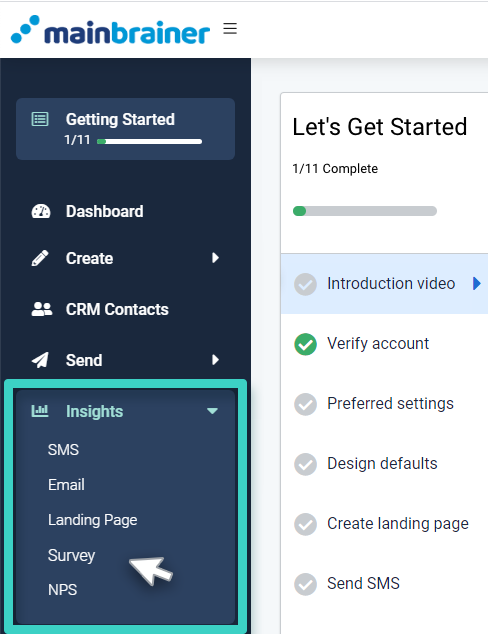
A través del menú principal de la izquierda, despliegue el menú Insights y haga clic en Encuesta.
La pantalla siguiente, por defecto, muestra una visión general de los diferentes KPI de las encuestas y sus valores.
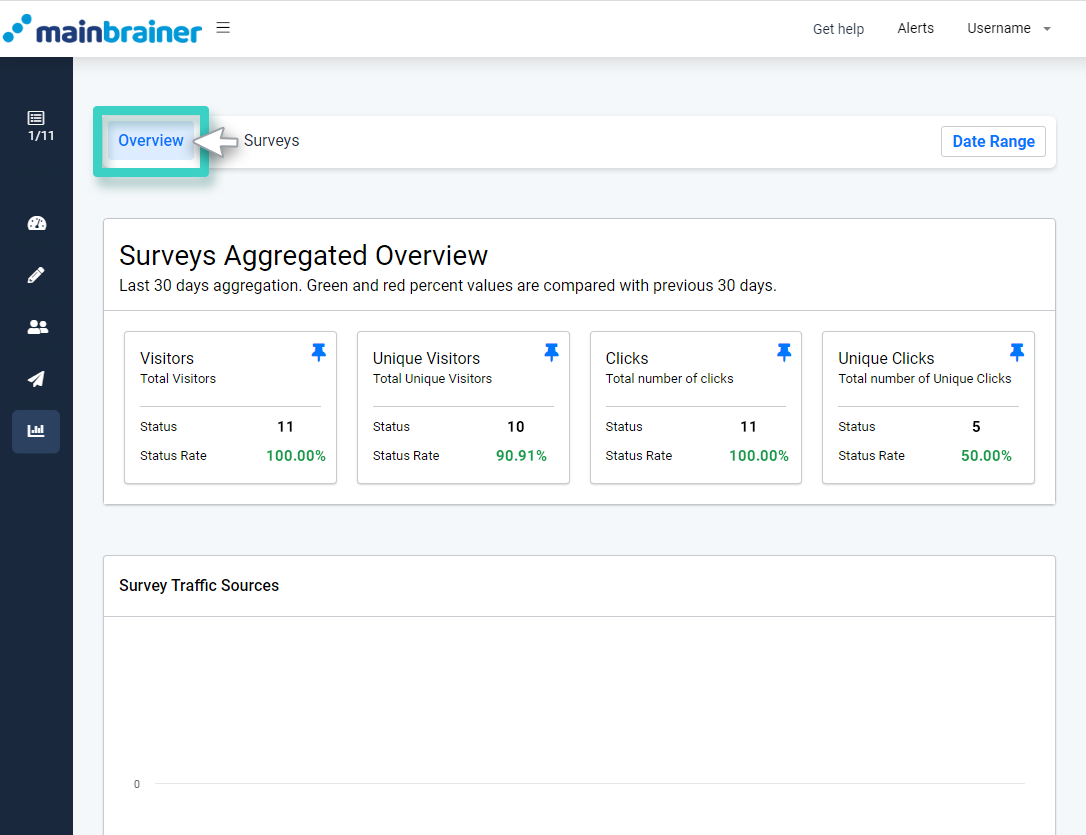
En esta página:
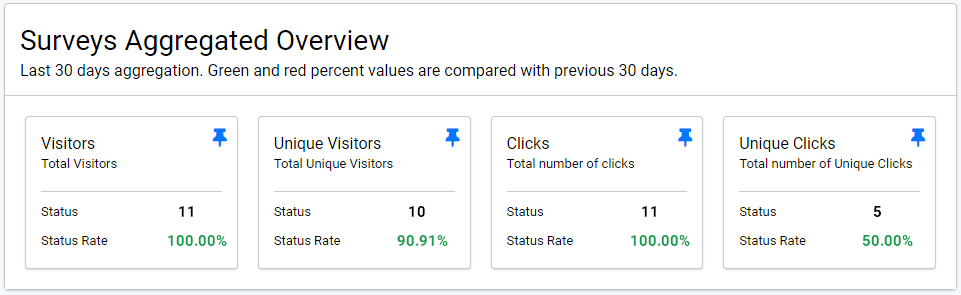
- La sección Visión general agregada de la encuesta muestra todos los KPI anclados con sus valores para facilitar su consulta.
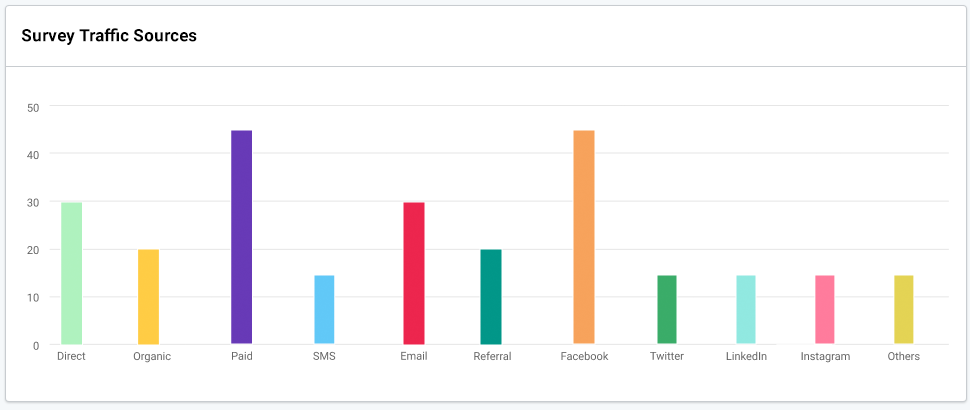
- La sección Fuentes de tráfico de la encuesta muestra gráficamente el desglose por fuentes de tráfico del número de visitantes recibidos en su encuesta.
- La sección Survey Insights enumera los KPI y sus valores para todas sus encuestas.
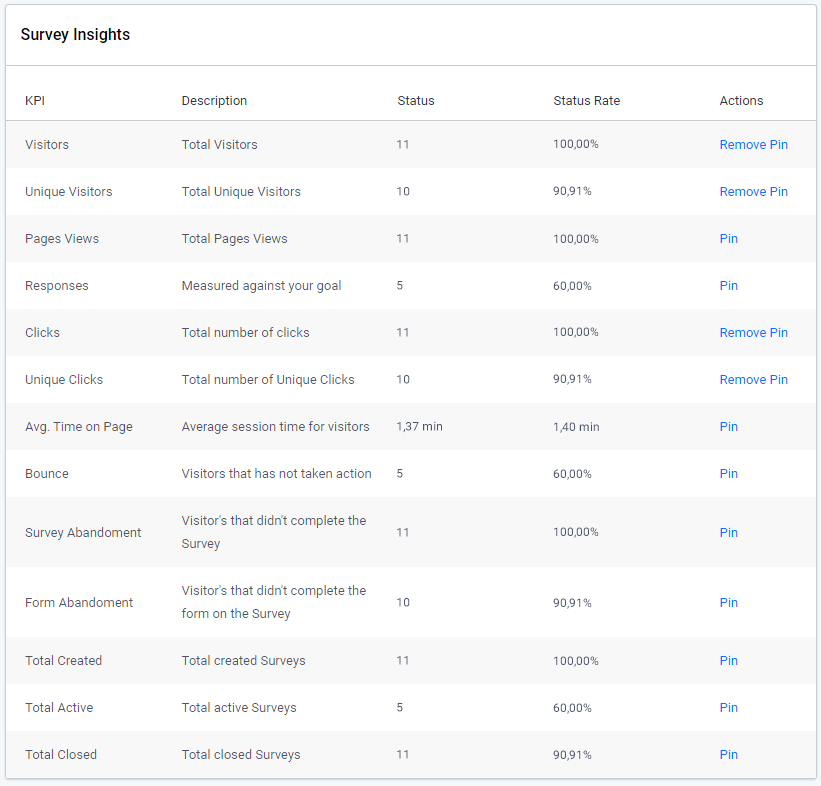
Aquí está la lista de los diferentes KPI y lo que significan:
KPI |
Valores de los KPI y su significado |
||
| Estado | Estado Tasa | ||
| Visitantes | El número acumulado de visitantes que ha recibido su encuesta hasta la fecha. | ||
| Visitantes únicos | El número acumulado de visitantes únicos que ha recibido su encuesta hasta la fecha. | El número de visitantes únicos como porcentaje del número total de visitantes. | |
| Páginas vistas | El número acumulado de visitas recibidas por todas las páginas asociadas a su encuesta hasta la fecha. | El número de páginas vistas como porcentaje del número total de visitantes. | |
| Respuestas | El número acumulado de respuestas recibidas por su encuesta hasta la fecha. | El número de clics como porcentaje del número total de visitantes. | |
| Clics | El número acumulado de clics recibidos por sus encuestas hasta la fecha. | El número de clics como porcentaje del número total de visitantes.
Es decir, del total de personas que visitaron sus encuestas, ¿cuántas hicieron clic? |
|
| Clics únicos | El número acumulado de clics únicos recibidos por su encuesta hasta la fecha. | El número de clics únicos como porcentaje del número total de visitantes. | |
| Tiempo medio de la encuesta | Tiempo medio de sesión de los visitantes | ||
| Rebote | El número acumulado de visitantes que no realizaron ninguna acción en sus encuestas. | El número de rebotes como porcentaje del número total de visitantes. | |
| Abandono de encuestas | Número acumulado de visitantes que abrieron la encuesta pero no la completaron. | El número de abandonos como porcentaje del número total de personas que abrieron la encuesta. | |
| Abandono de formularios | El número acumulado de visitantes que abrieron el formulario de inscripción pero no lo completaron en la encuesta. | El número de abandonos del formulario como porcentaje del número total de personas que abrieron el formulario de registro. | |
| Total Creado | El número acumulado de encuestas creadas en la cuenta. | ||
| Total Activo | El número acumulado de encuestas activas en la cuenta. | El número de encuestas activas como porcentaje del número total de encuestas. | |
| Total cerrado | El número acumulado de encuestas inactivas en la cuenta. | El número de encuestas inactivas como porcentaje del número total de encuestas. | |
Para facilitar la identificación de los rangos métricos, seguimos el siguiente código de colores para resaltar los diferentes valores de rango de las tasas de Estado:
- Status rates < 20% are highlighted in red font.
- 20% < Status rates < 40% are highlighted in yellow font.
- Los porcentajes > 40% aparecen resaltados en verde .
Encuesta - Análisis específicos
Si desea ver los análisis de una encuesta específica, utilice la pestaña Encuestas y navegue hasta la encuesta deseada.
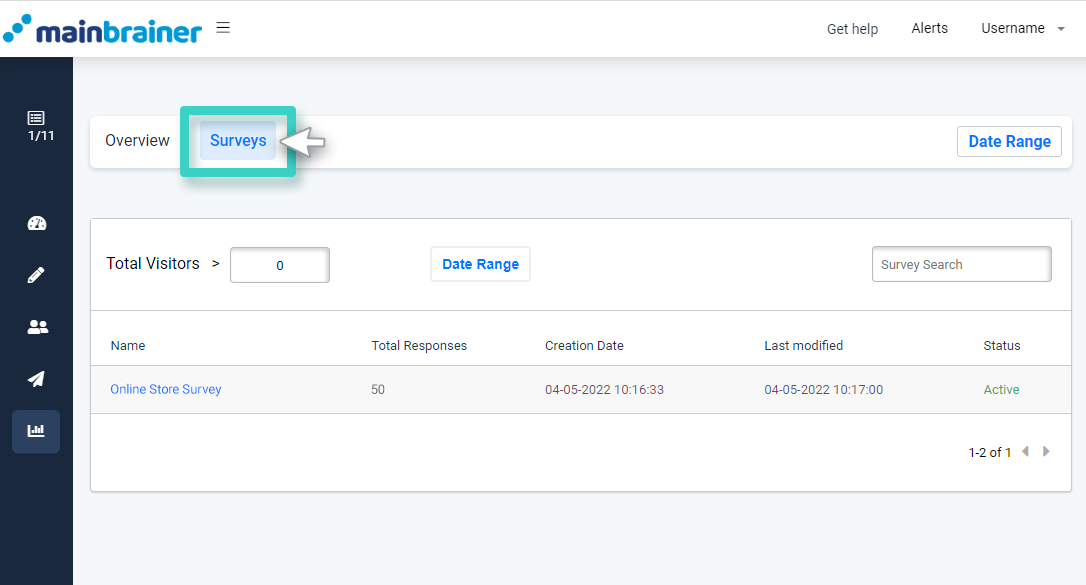
La página siguiente muestra todos los KPI y sus valores en tiempo real para la encuesta seleccionada en cuatro pestañas diferentes:
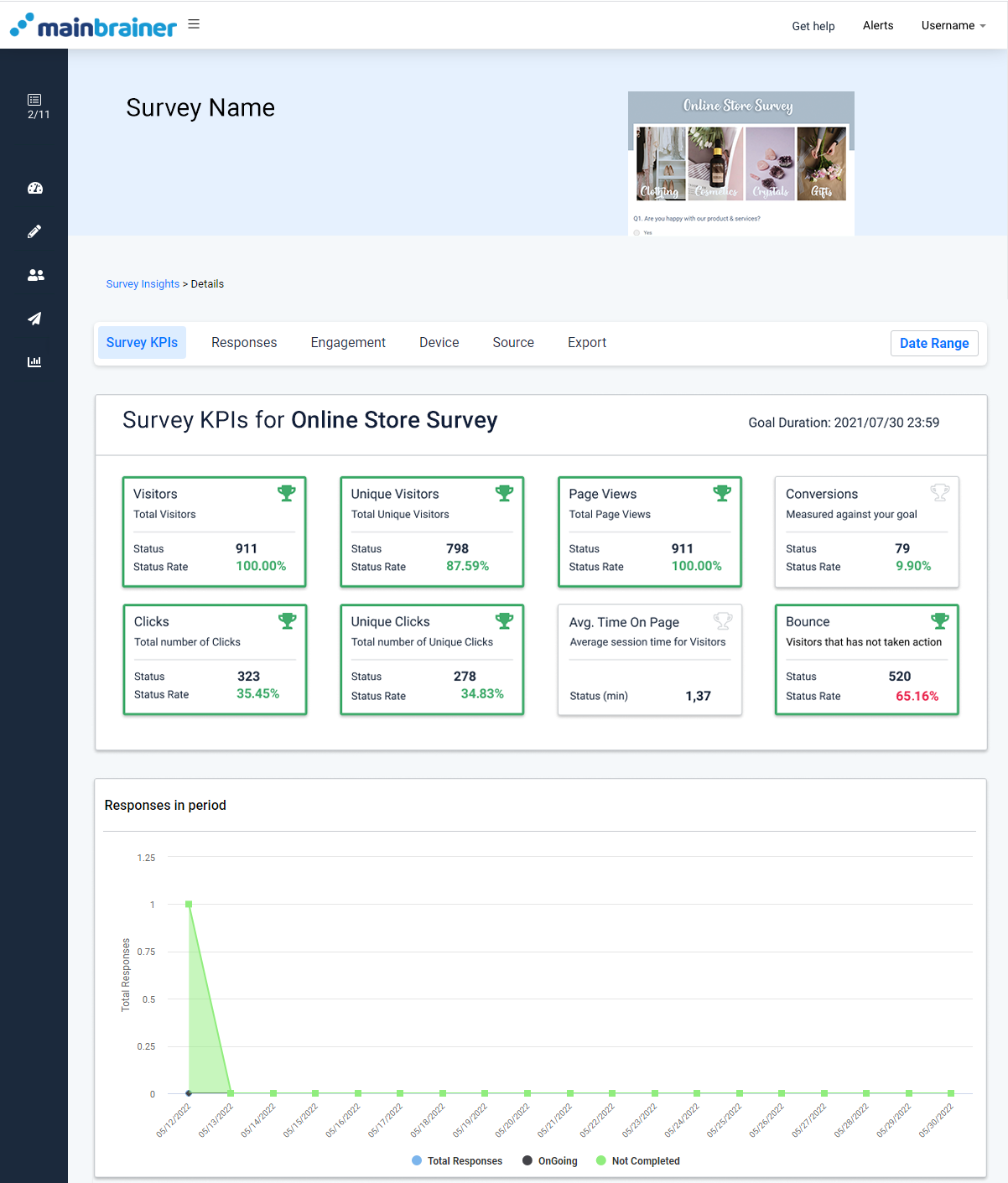
- KPIs de la encuesta - Los datos de esta pestaña destacan las estadísticas de rendimiento de la encuesta especificada en el último mes.
- Cuando abra la pestaña, podrá ver un resumen de las estadísticas de rendimiento. El gráfico te muestra las respuestas que ha recibido tu encuesta durante su periodo activo.
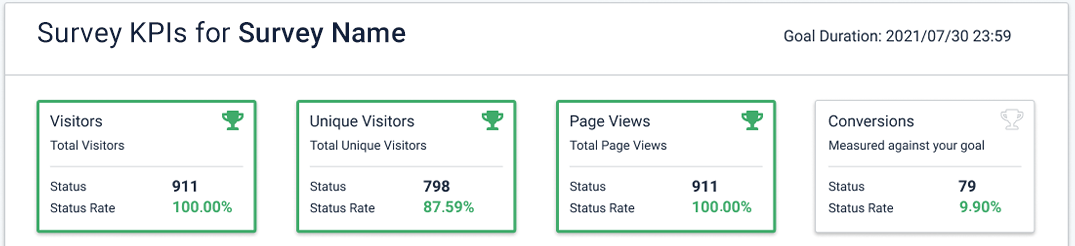
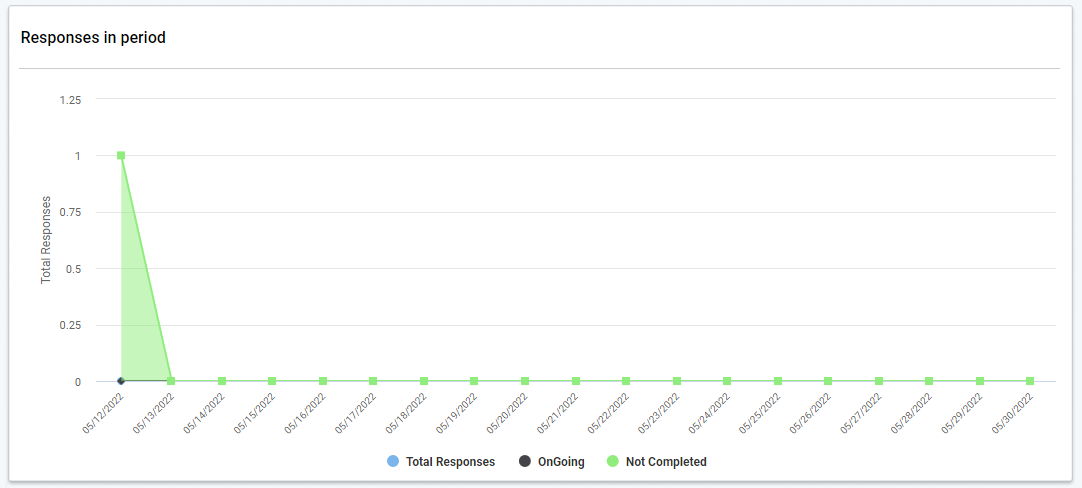
Debajo del gráfico se encuentra el Survey Insights con nueve KPI que le ayudarán a comprender el rendimiento de su encuesta.
KPI |
Valores de los KPI y su significado |
|
| Estado | Estado | |
| Visitantes totales | El número total de visitantes que ha recibido su encuesta hasta la fecha. | |
| Visitantes únicos | El número de visitantes únicos como porcentaje del número total de visitantes. | El número de visitantes únicos como porcentaje del número total de visitantes. |
| Páginas vistas | El número acumulado de visitas recibidas por todas las páginas asociadas a su encuesta hasta la fecha. | El número de páginas vistas como porcentaje del número total de visitantes. |
| Total de respuestas | El número total de respuestas recibidas por su encuesta hasta la fecha. | |
| Respuestas únicas | El número acumulado de clics recibidos por sus encuestas hasta la fecha. | El número de clics como porcentaje del número total de visitantes. |
| Clics únicos | El número acumulado de clics únicos recibidos por su encuesta hasta la fecha. | El número de clics únicos como porcentaje del número total de visitantes.
Es decir, del total de personas que visitaron sus encuestas, ¿cuántas hicieron clic? |
| Respuestas en curso | El número de clics únicos como porcentaje del número total de visitantes. | |
| No finalizado | El número acumulado de visitantes que empezaron la encuesta pero no la completaron. | |
| Tiempo medio de la encuesta | Tiempo medio de sesión necesario para completar la encuesta | |
| Rebote | El número acumulado de visitantes que no realizaron ninguna acción en sus encuestas. | El número de abandonos del formulario como porcentaje del número total de personas que abrieron el formulario de registro. |
Puede anclar cualquiera de estos KPI para mostrarlos en la vista general, de modo que pueda comprobar las cifras vitales rápidamente.
- Respuestas - Los datos de esta pestaña muestran cómo ha respondido el público a la encuesta.
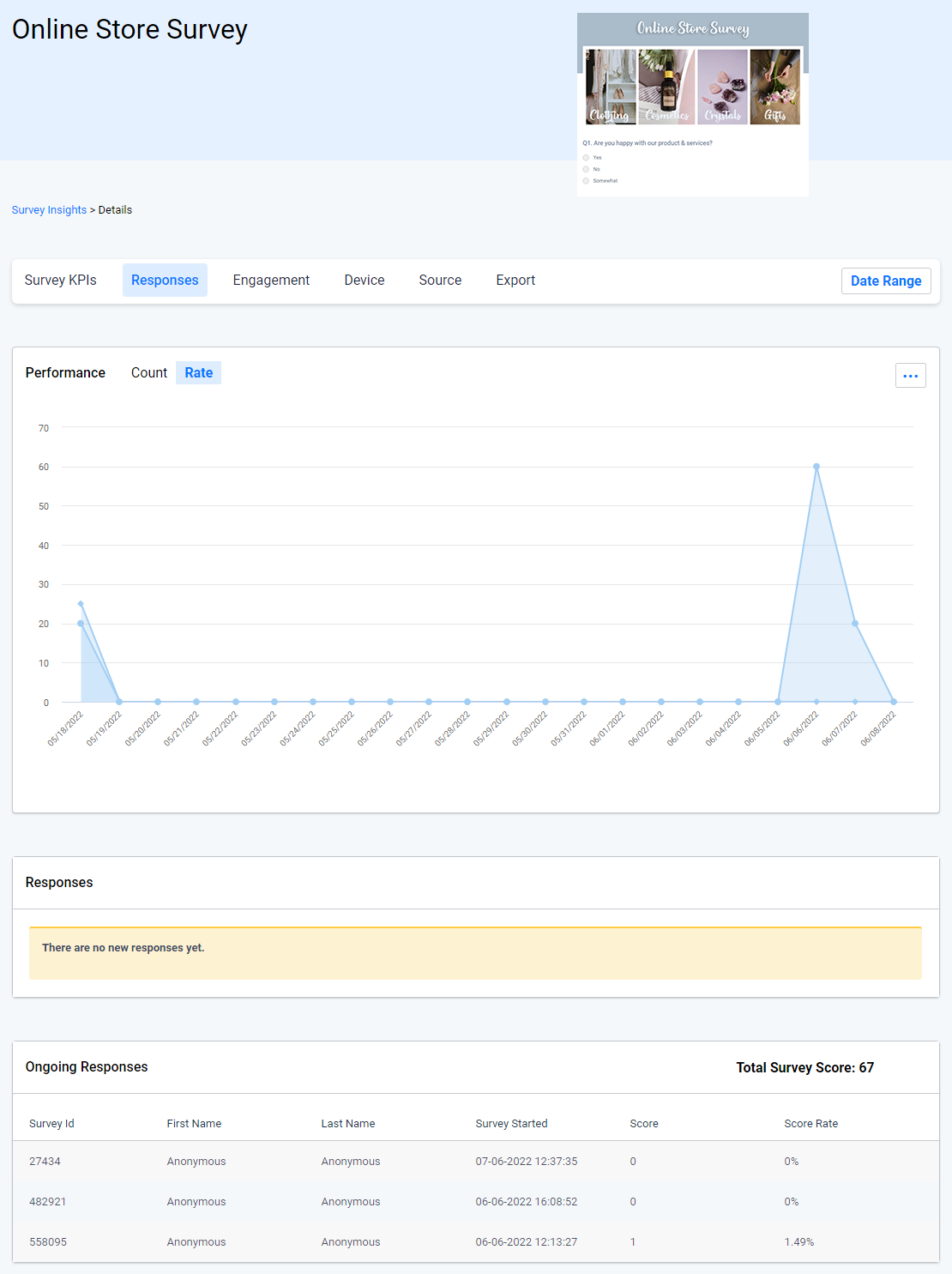
El gráfico de rendimiento le muestra la respuesta de la audiencia en su gráfico en función del recuento y la tasa.
El gráfico de recuento muestra el número de personas que han respondido a la encuesta en una fecha determinada dentro del período activo de la encuesta. El gráfico Tasa muestra la misma fecha en forma de porcentaje. Puedes incluso descargar este gráfico en diferentes formatos haciendo clic en los tres puntos situados a la derecha del gráfico.
Las respuestas le muestran el número total de visitantes que han enviado la encuesta correctamente.
Los datos de las respuestas en curso le muestran quiénes siguen completando su encuesta junto con la puntuación total de la misma. La tabla inferior muestra los datos de los contactos que aún están completando la encuesta. Muestra el ID de la encuesta, el nombre, la fecha de inicio de la encuesta, la puntuación y el índice de puntuación.
La puntuación individual y los índices de puntuación pueden ayudarle a determinar el rendimiento de cada contacto en la encuesta.
- Compromiso - Los datos de esta pestaña destacan las estadísticas generales de rendimiento de los widgets utilizados en la encuesta especificada.
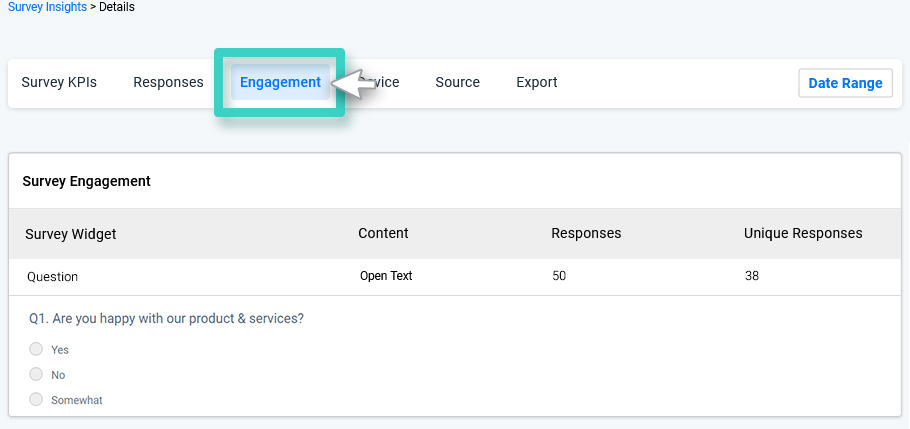
La pestaña muestra la participación del público en cada widget, como el widget de pregunta, el formulario de registro, el widget de imagen, etc., que haya utilizado en la encuesta. Puede ver fácilmente la tasa de clics, la tasa de clics únicos, las respuestas y las respuestas únicas.
- Dispositivo - Los datos de esta pestaña comparan las estadísticas de rendimiento de la encuesta en diferentes dispositivos.
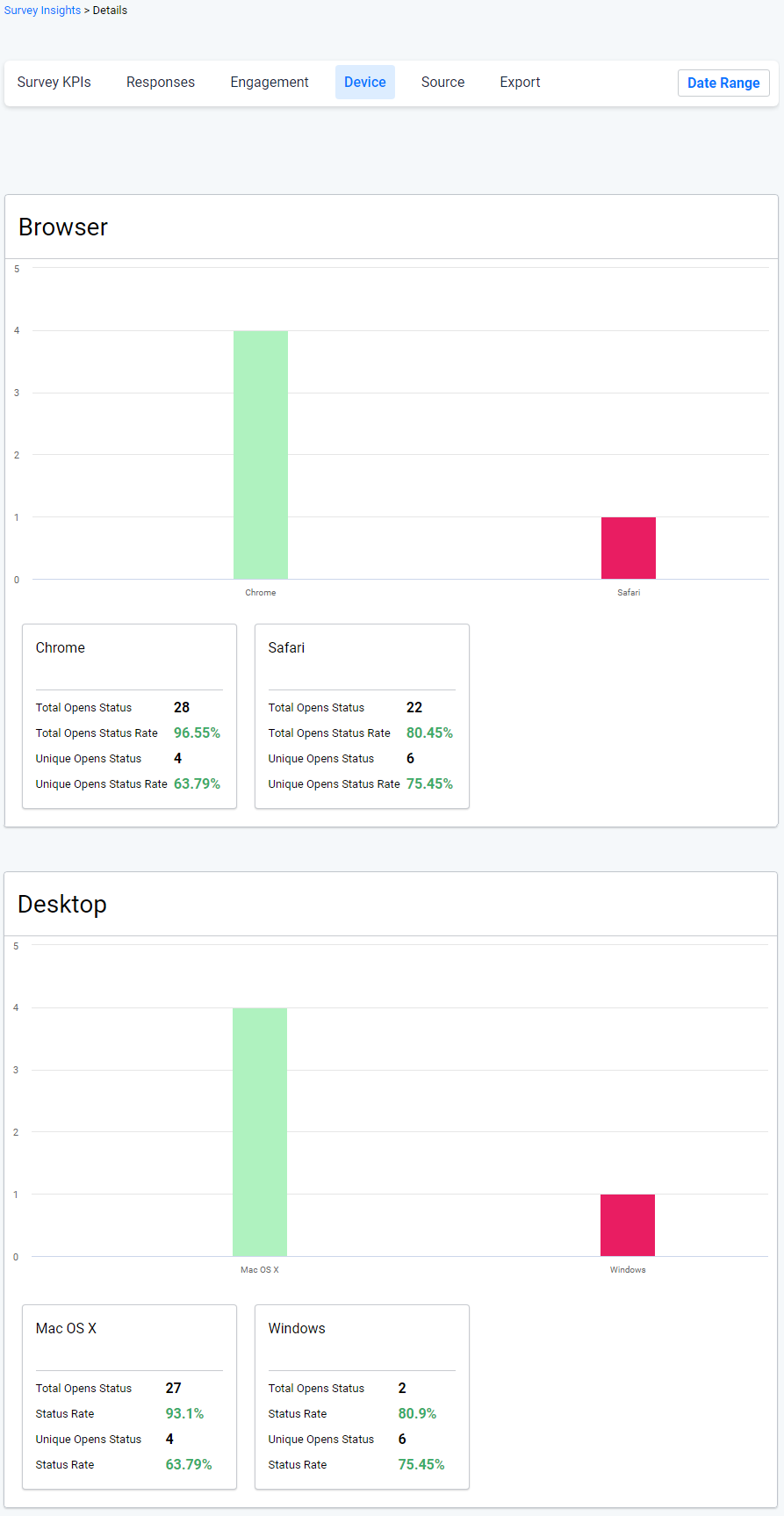
En la pestaña, puedes ver el número de contactos que respondieron a tu encuesta a través de diferentes dispositivos móviles, navegadores y ordenadores de sobremesa.
- Fuente - Los datos de esta pestaña comparan las estadísticas de rendimiento de la encuesta en diferentes fuentes de tráfico.
Puedes ver el tráfico de tu encuesta recibido a través de diferentes fuentes como SMS, Email, Facebook, Instagram, etc. La representación gráfica te muestra cuántos visitantes recibió la encuesta a través de cada fuente.
El rendimiento del tráfico por fuente muestra el rendimiento de cada fuente en función de diferentes criterios. Estos criterios son:
- Visitantes
- Tasa de rebote
- Tasa de conversión
- Conversión
- Ingresos por conversión
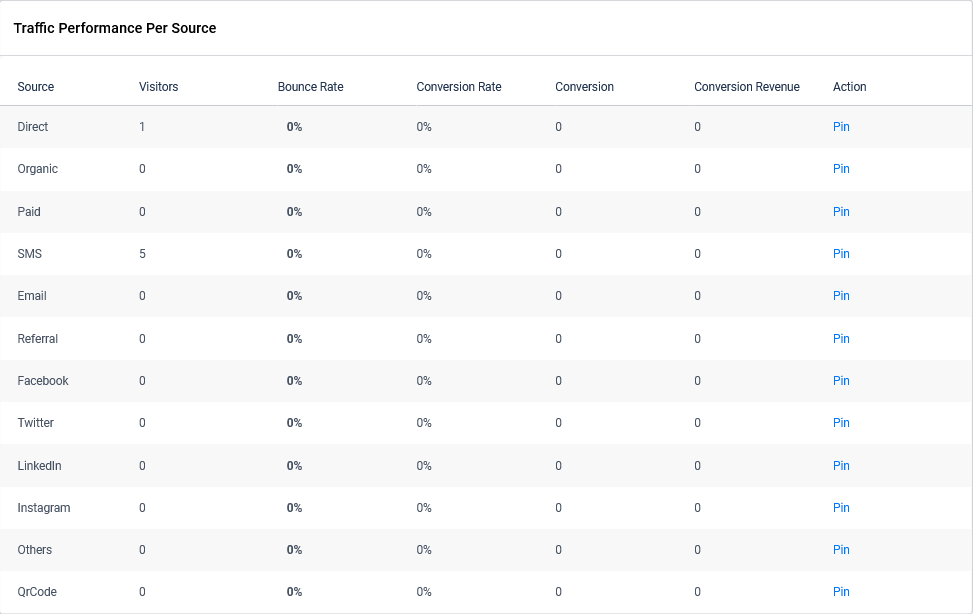
Estos criterios pueden ayudarle a determinar cómo está funcionando cada fuente y cómo puede configurar su estrategia para el futuro centrándose en fuentes específicas.