
Primer paso
Crear una lista de contactos CRM
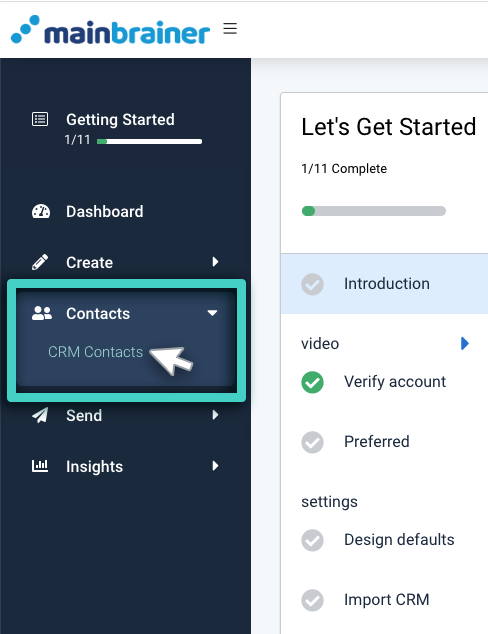
Una lista de contactos es simplemente un grupo de sus contactos CRM. Despliegue la opción Contactos del menú principal y haga clic en Contactos CRM.
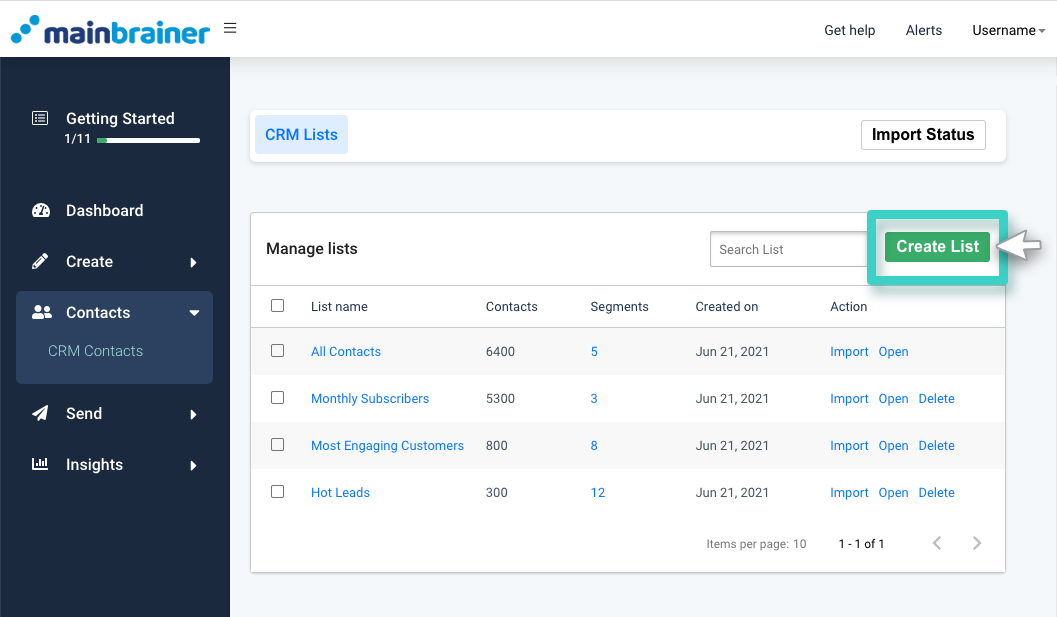
En la página siguiente, haga clic en Crear lista para crear su primera lista de contactos en MainBrainer CRM.
Paso 2
Cargar un archivo CSV
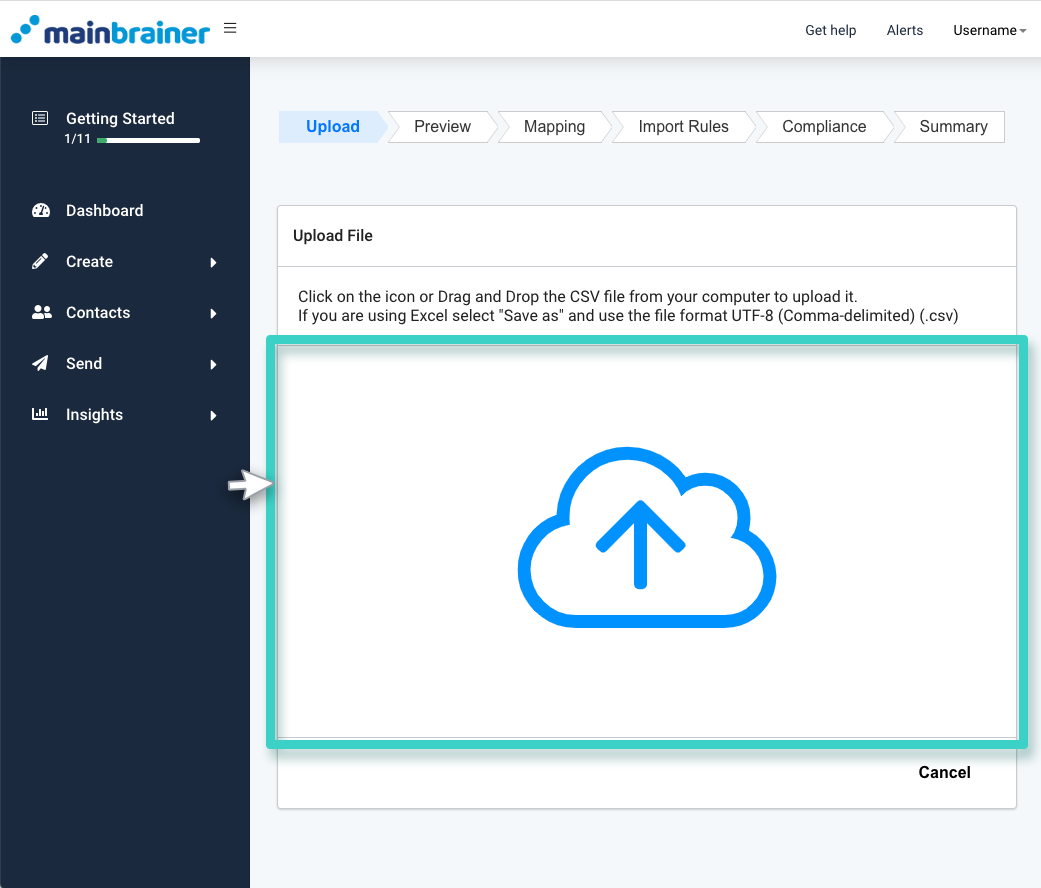
MainBrainer CRM permite importar contactos a través de archivos CSV. Arrastre y suelte el archivo .csv que desea importar en el área resaltada en la siguiente captura de pantalla. O haga clic en el icono para cargar el archivo .csv. Asegúrese de utilizar el formato de archivo UTF-8 (delimitado por comas).
Paso 3
Vista previa de los datos de importación
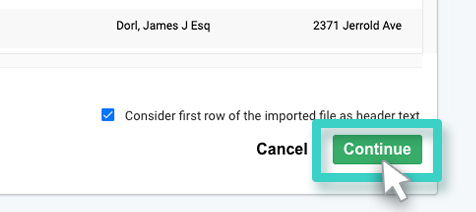
La pantalla siguiente mostrará una vista previa de los 100 primeros contactos del archivo CSV que está importando. En caso de que la primera fila del archivo que está importando contenga datos de cabecera, recuerde marcar la casilla de verificación resaltada en la captura de pantalla siguiente.
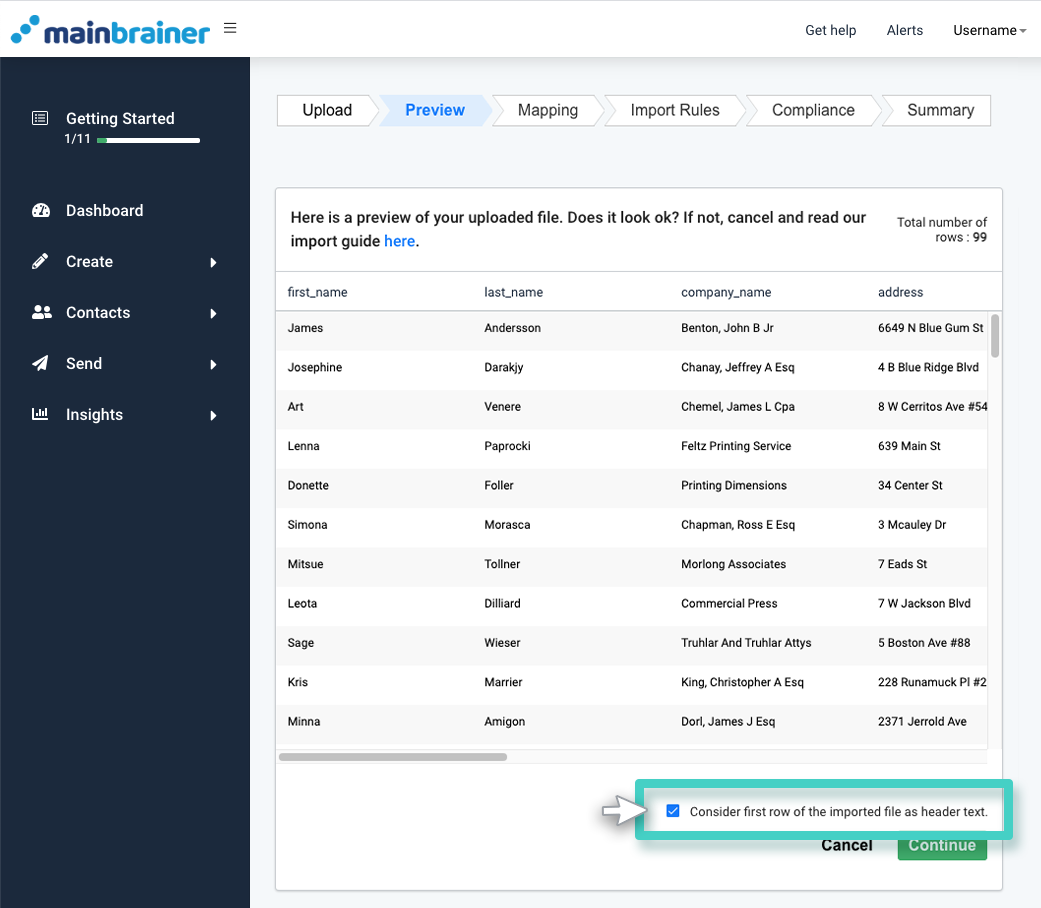
Haga clic en Continuar para proceder a la importación.
Paso 4
Asigne los datos importados a las columnas adecuadas de CRM
En la pantalla de asignación, se le pedirá que asigne las columnas de su archivo de importación al campo correspondiente en MainBrainer CRM. Las entradas bajo el título Nombre de columna representan las columnas de su archivo de importación. Las entradas bajo el título Asignar a campo representan los campos disponibles en MainBrainer CRM.
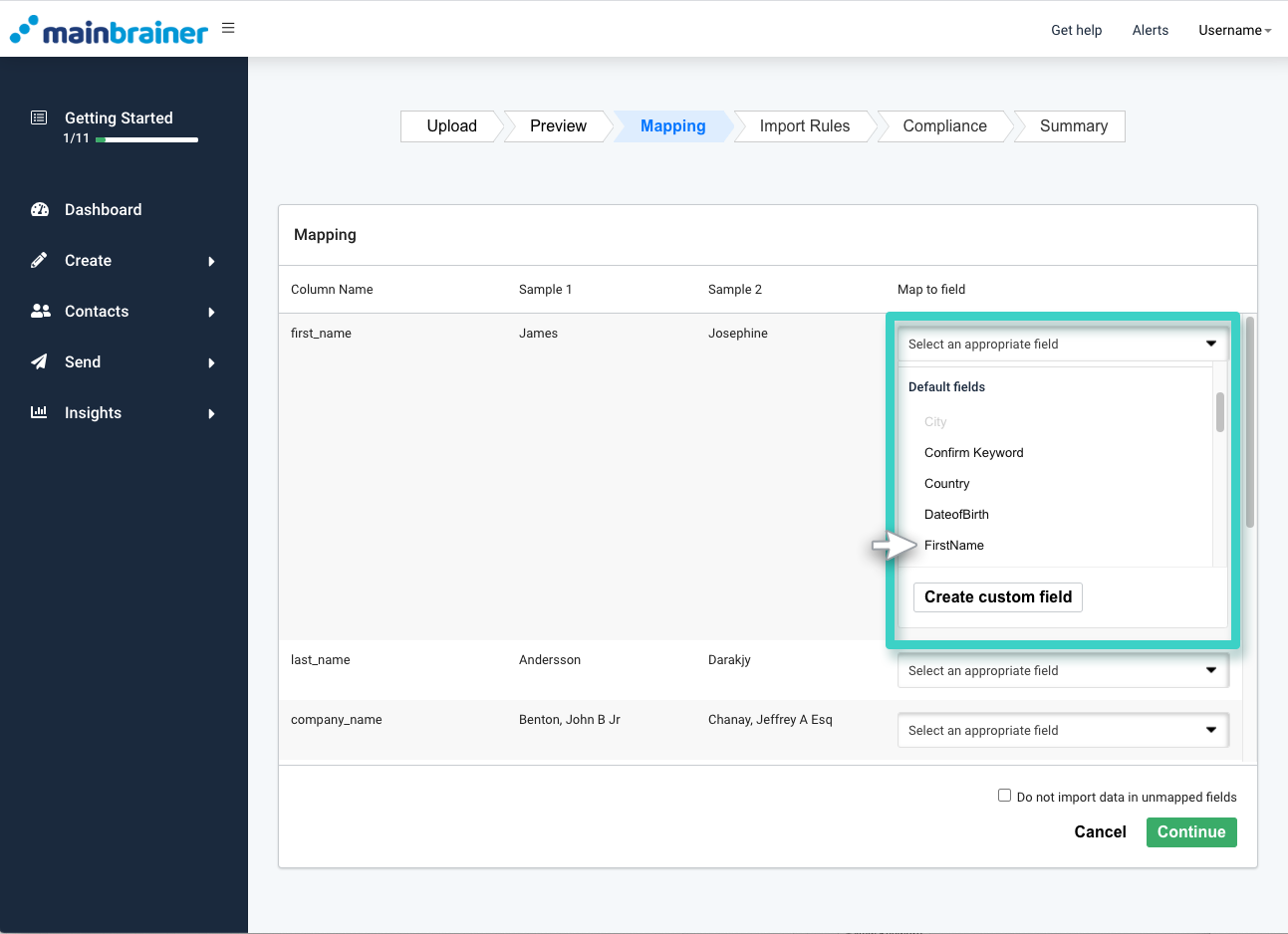
Ahora debe especificar qué columnas de su archivo de importación se corresponden con el campo correspondiente en MainBrainer CRM. Para ello, utilice el menú desplegable bajo el título Asignar a campo (como se resalta en la captura de pantalla anterior). El menú desplegable mostrará todos los campos predefinidos del CRM disponibles para la asignación. Si desea definir un nuevo campo personalizado al que asignar el campo, haga clic en el botón Crear campo personalizado para crear un nuevo campo personalizado. Si desea omitir la importación de alguna columna, utilice la opción No importar esta columna del menú desplegable.
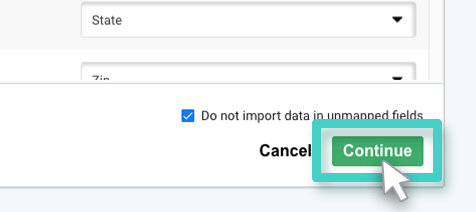
Si en su archivo de importación hay varias columnas de datos que no desea importar, puede omitir la asignación de esos campos y marcar la casilla de verificación No importar datos en campos no asignados (como se resalta en la captura de pantalla siguiente) para omitir su importación.
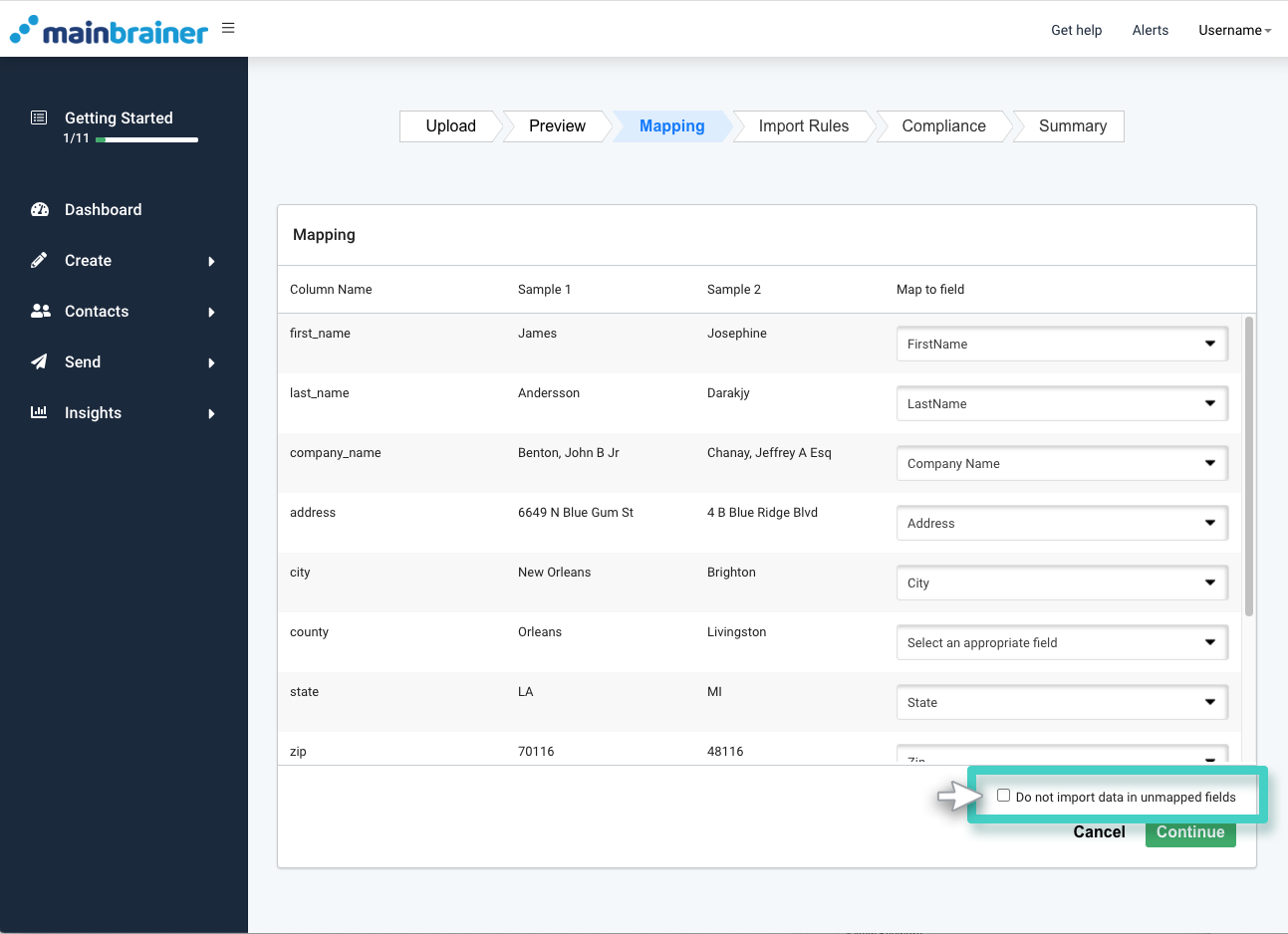
Haga clic en Continuar para seguir.
Si asigna el campo Dirección de correo electrónico/número de móvil, también tendrá que especificar el estado de inclusión/exclusión respectivo. Si no lo hace, se le pedirá que lo haga en la siguiente pantalla.
Por defecto, los valores de los campos de estado de opt-in (es decir, los campos - SMS Marketing y Email Marketing) deben pasarse como:
- Verdadero/Sí para los contactos que hayan optado por ello, y
- Falso/No para los contactos que han optado por la exclusión.
Nota: Entendemos que los datos que desea importar pueden contener el estado de opt-in con diferente terminología, por ejemplo, OptIn para los contactos que han optado por entrar y OptOut para los que han optado por salir. En tales casos, puede editar la configuración de los campos de estado opt-in del CRM de acuerdo con sus datos.
Paso 5
Especifique las reglas de importación
En la siguiente pantalla Reglas de importación, deberá especificar las reglas de importación, es decir, las instrucciones sobre cómo desea identificar y tratar los duplicados.
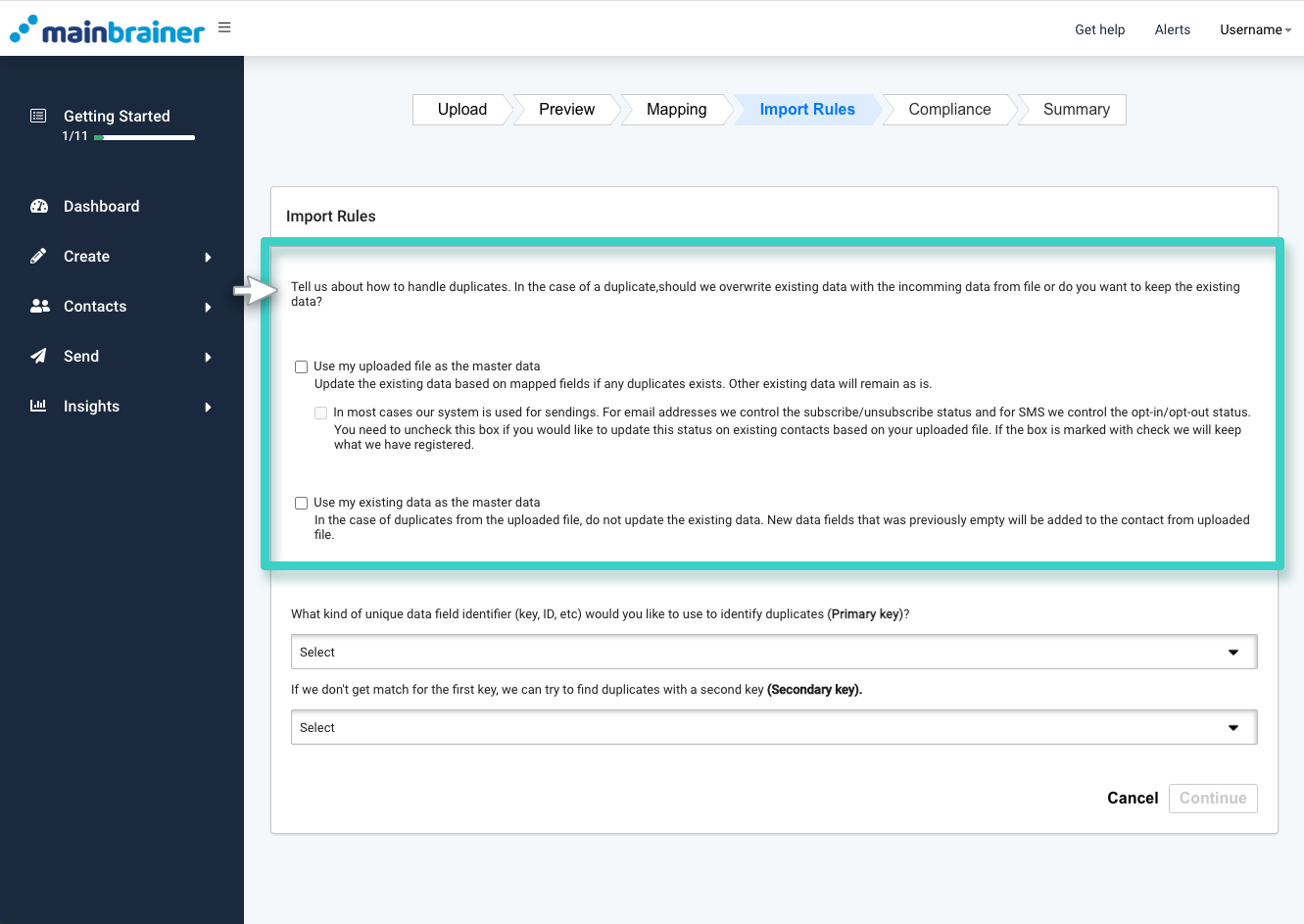
-
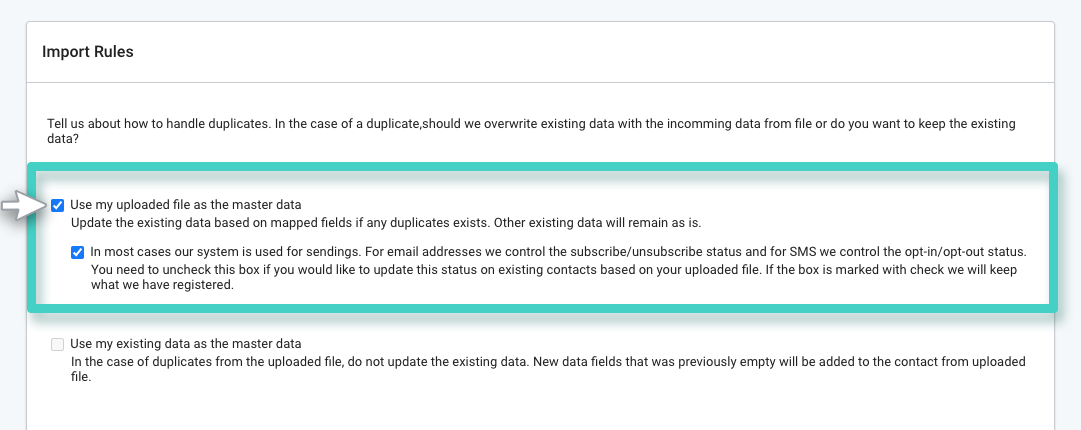
Utilizar mi archivo cargado como datos maestros
Marque la casilla resaltada en la siguiente captura de pantalla si desea tratar el archivo que se está importando como los datos maestros. Si lo hace, cualquier dato duplicado en el CRM se actualizará con los datos importados.
-
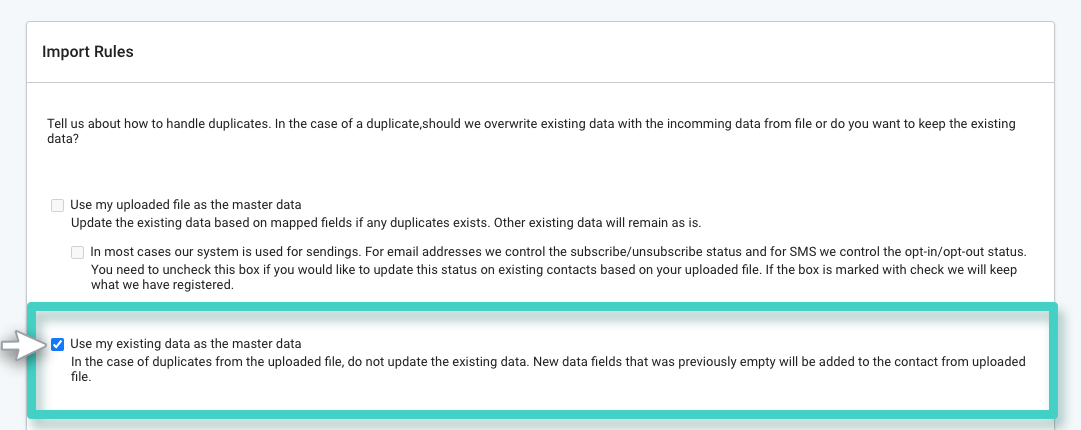
Utilizar mis datos existentes como datos maestros
Marque la siguiente casilla resaltada si desea tratar los datos preexistentes en el CRM como datos maestros. Si lo hace, los datos duplicados en el archivo de importación no se actualizarán en el CRM. Los nuevos campos de datos, si los hay (es decir, los campos que anteriormente no contenían ningún dato en el CRM) se añadirán al CRM.
A continuación, deberá especificar los campos que desea utilizar como claves primaria y secundaria para identificar duplicados durante la importación.
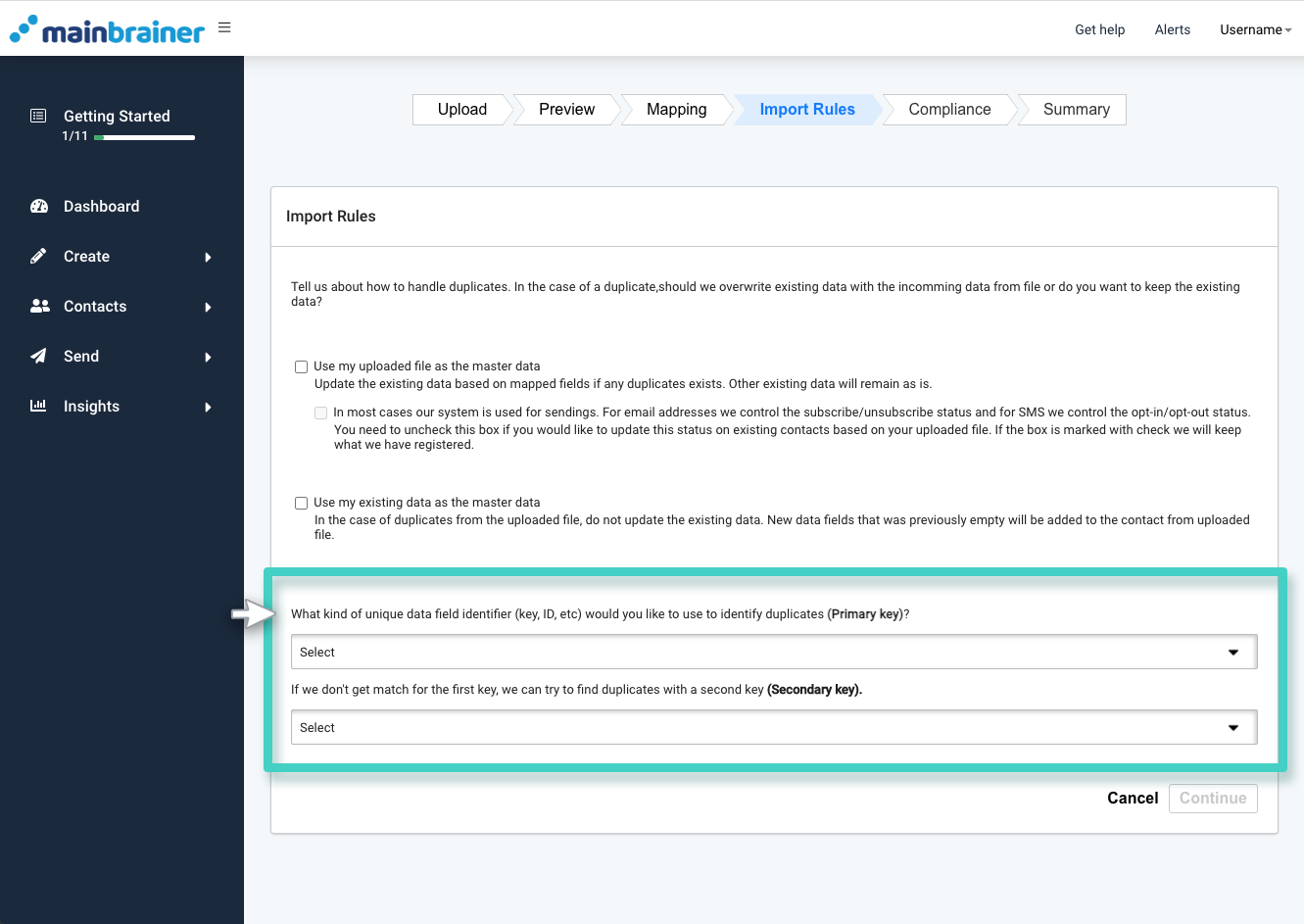
Clave primaria - El campo elegido como clave primaria se utilizará para identificar si un registro es un duplicado en el momento de la importación. Utilice el menú desplegable para seleccionar Dirección de correo electrónico, Número de móvil o ID del sistema como clave principal para la importación. También puede seleccionar Sin campo de identificación si desea importar los datos tal cual sin comprobar si hay duplicados. Es obligatorio realizar una selección para ejecutar una importación.
Clave secundaria - También puede especificar una clave secundaria para determinar las entradas duplicadas. En caso de que especifique una clave secundaria, se utilizará para determinar duplicados si no se encuentran coincidencias con la clave primaria.
Haga clic en Continuar para seguir.
Paso 6
Aceptar las condiciones de cumplimiento
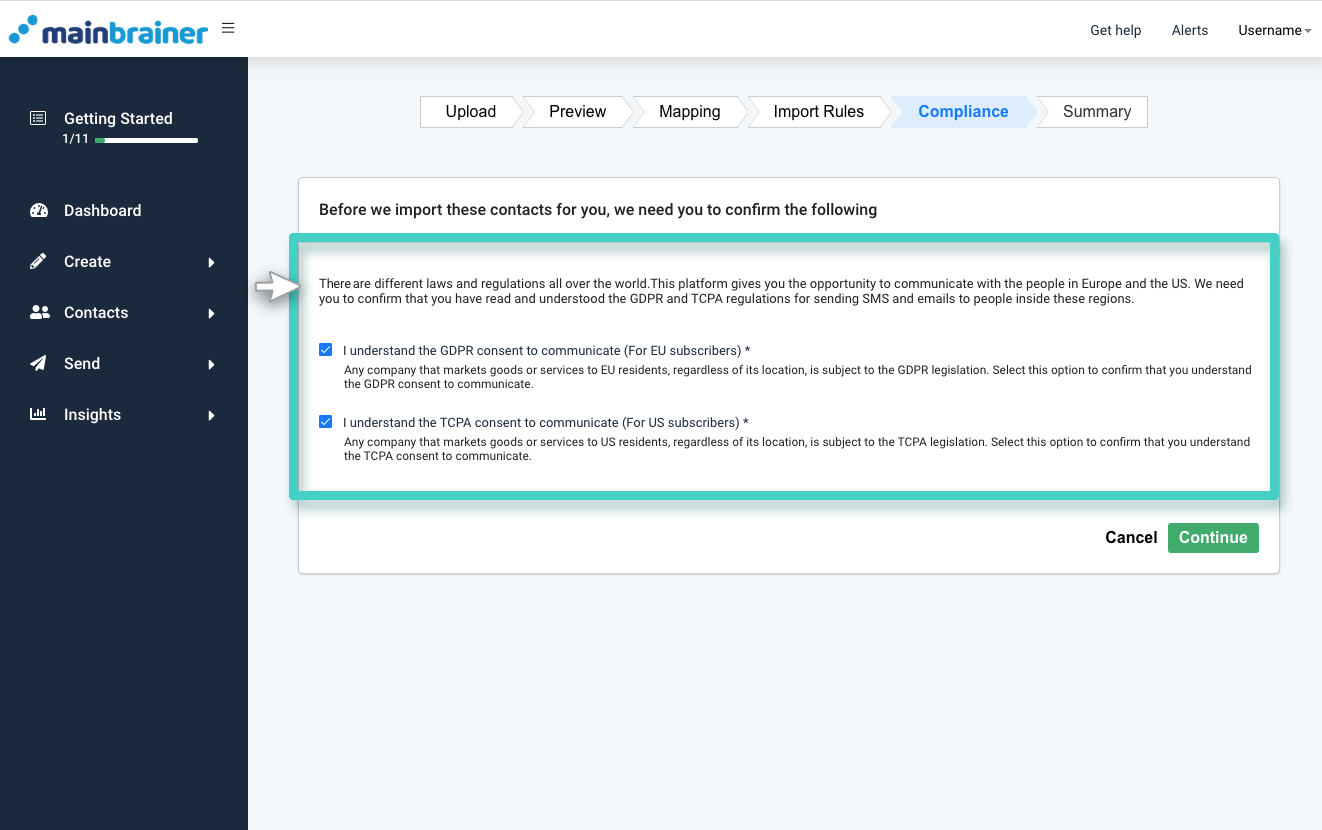
En la pantalla Cumplimiento, debe confirmar que ha leído y comprendido las normativas GDPR y TCPA para el envío de SMS y correos electrónicos a personas de la UE y Estados Unidos.
Paso 7
Revisar la configuración de importación
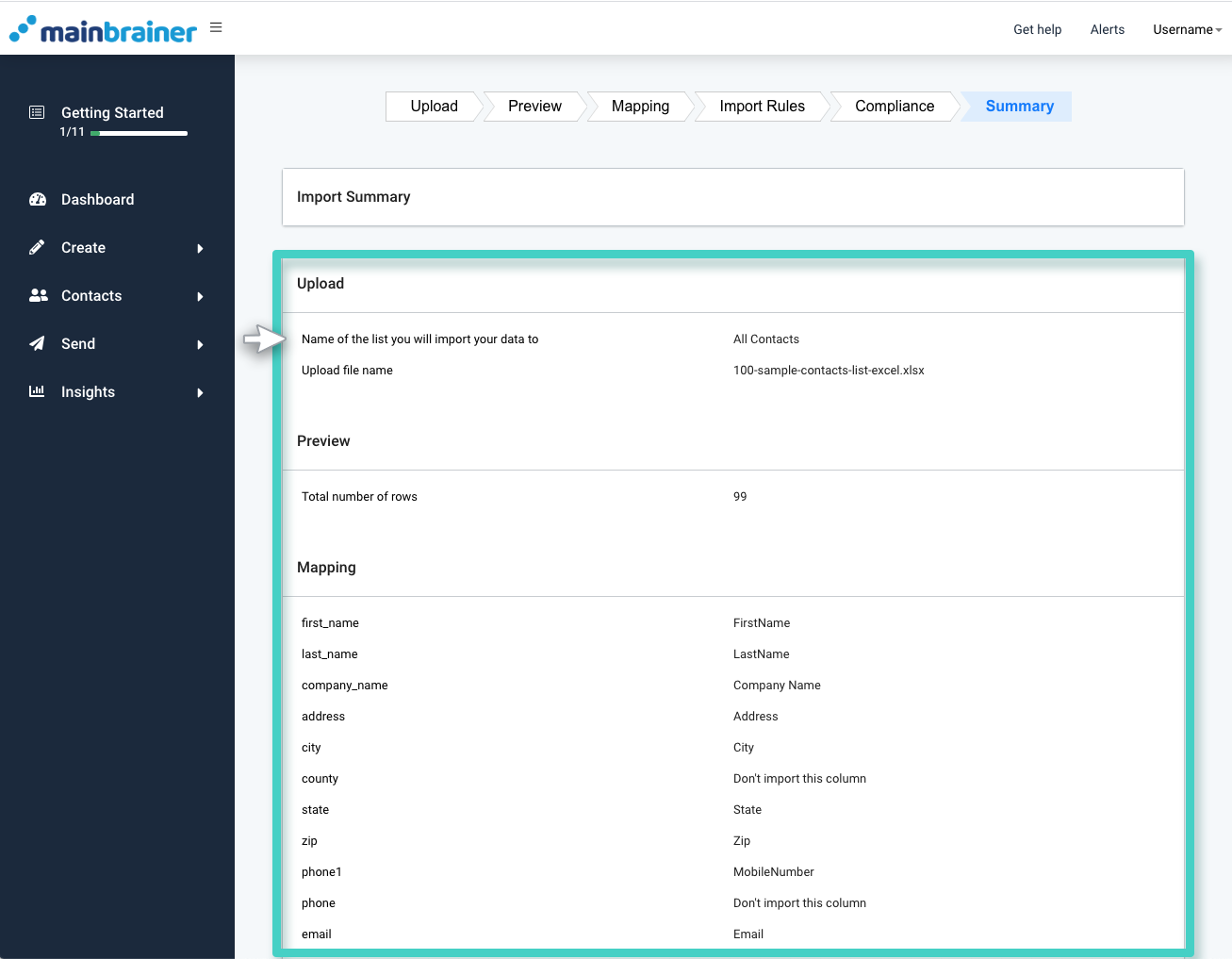
La siguiente pantalla resumirá todos los ajustes que ha elegido para la importación. Revise la configuración y, a continuación, haga clic en el botón Importar para importar la lista.
Cuando se inicie la importación, aparecerá en la pestaña Borrador (como se muestra en la siguiente captura de pantalla):
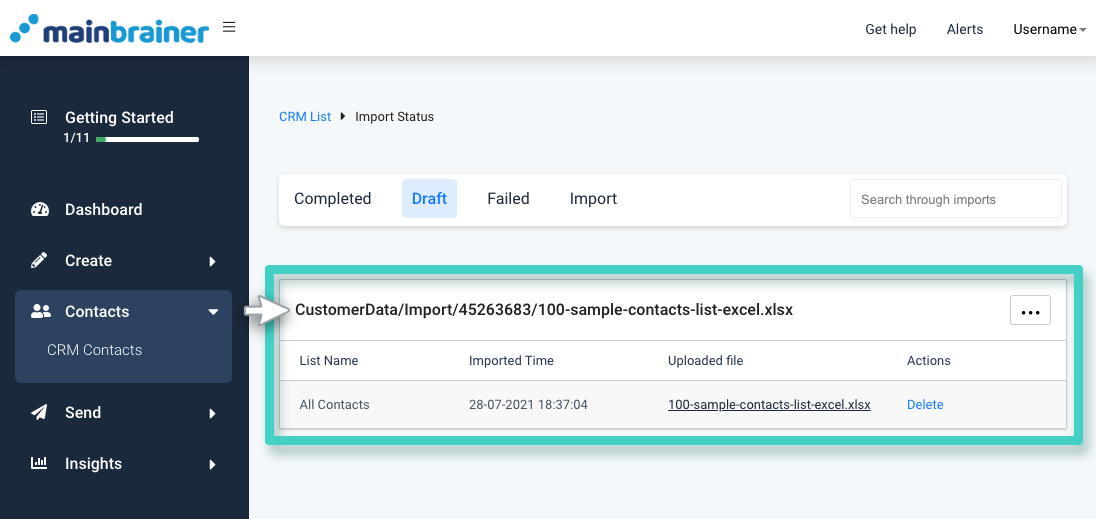
Una vez que la importación se haya completado con éxito, será visible en la pestaña Completado. En caso de que la importación haya fallado, se mostrará en la pestaña Fallido junto con los motivos del fallo.