
Primer paso
Ir a la pantalla de envío de SMS
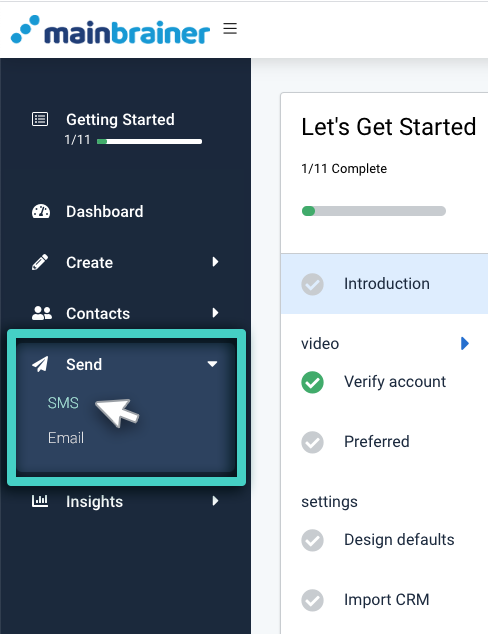
En el menú principal de la izquierda, despliegue el menú desplegable Enviar y haga clic en SMS.
En la pantalla siguiente, introduzca un nombre y una descripción para este envío. Introduzca un nombre y una descripción relevantes, algo que facilite la identificación del envío en el futuro. Este nombre y descripción también se utilizarán para mostrar la lista de envíos programados en su panel de control.
Si decide no introducir un nombre para el envío, MainBrainer asigna un nombre por defecto al Envío de SMS con la siguiente estructura:
<SMS Sending date Sending time>
Por ejemplo SMS 30-07-2021 10:00:00
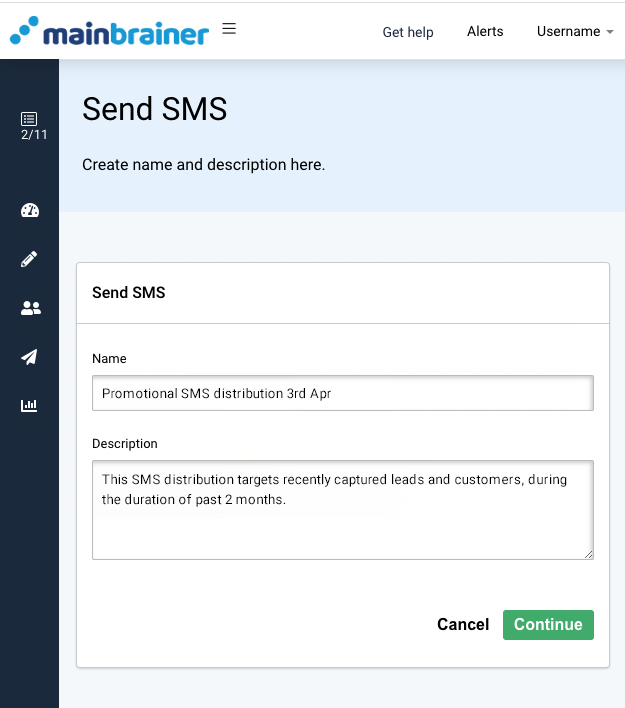
Al hacer clic en Continuar, se le redirigirá a la pantalla de envío de SMS.
Paso 2
Elige los destinatarios de tus SMS
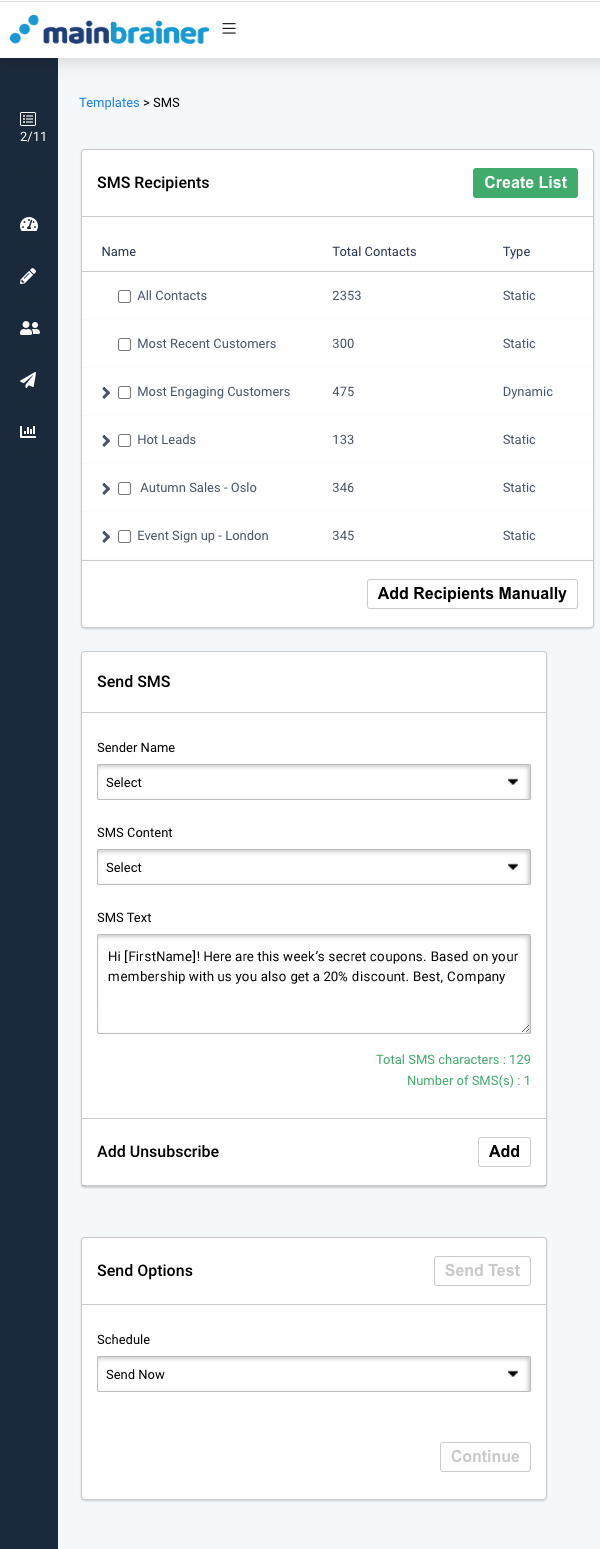
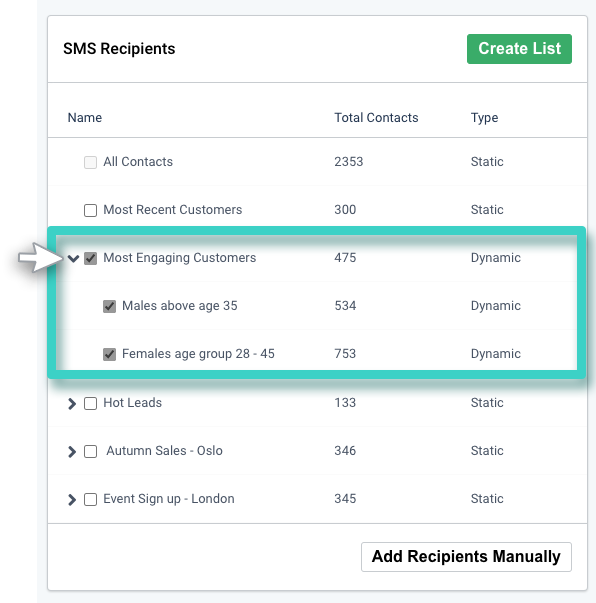
La sección Destinatarios de SMS (resaltada en la siguiente captura de pantalla) muestra todas las listas de contactos creadas en su cuenta hasta la fecha junto con sus segmentos de destinatarios. Utilice esta sección para seleccionar los contactos a los que desea enviar la campaña.
Paso 3
Escriba el contenido de su SMS
Utilice el área que se muestra en la siguiente captura de pantalla para introducir el contenido del SMS y los datos del remitente:
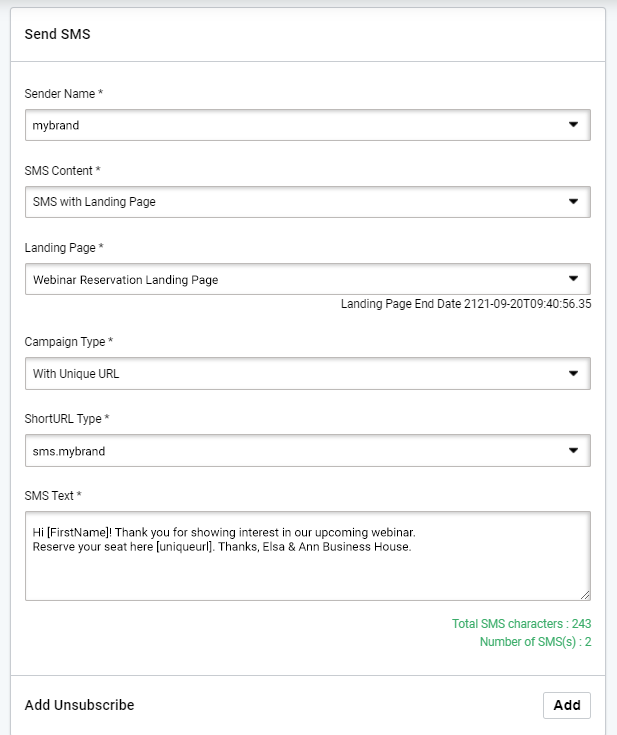
En esta sección, utilice los campos:
- Nombre del remitente para seleccionar el Nombre del remitente para el envío de esta campaña. Este nombre ayuda a los destinatarios del SMS a identificar quién es el remitente del SMS. Utilice la opción Crear nuevo del menú desplegable para crear un nuevo nombre de remitente.
- Contenido SMS para seleccionar la opción SMS con Landing Page.
- Página de destino para seleccionar la página de destino que desea enviar.
- Tipo de campaña para especificar si desea enviar su campaña con un URL único.
- Si envía su campaña con una URL única, podrá ver análisis específicos del destinatario en Insights, por ejemplo, detalles de las personas que recibieron la campaña/abrieron la campaña, etc. Y, en caso de que envíe una página de destino con un widget de formulario de registro, si selecciona esta opción, los datos entrantes del formulario de registro se actualizarán automáticamente con el número de móvil de cada destinatario. Por ejemplo, si envías invitaciones a tus clientes para un evento de lanzamiento, puedes diseñar un sencillo formulario en el que se les pregunte si desean asistir al lanzamiento. A continuación, distribúyalo a su lista de contactos con una URL única. Actualizaremos automáticamente las respuestas de sus clientes en el CRM (identificadas por sus números de móvil); ¡no es necesario incluir explícitamente un campo de número de móvil en su formulario!
- Si envía su campaña sin una URL única, sólo podrá ver los análisis específicos de la campaña, es decir, el número de personas que la han abierto, etc.
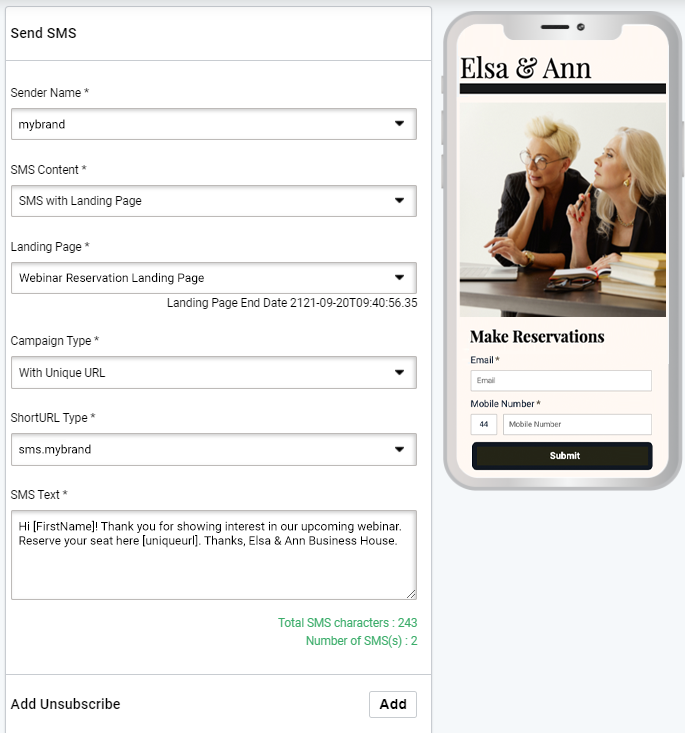
Al introducir el contenido del SMS, se abre un área de previsualización en el lado derecho (como se muestra en la captura de pantalla siguiente). Esta área muestra una vista previa de la página de destino tal y como aparecería en las pantallas de los destinatarios.
-
Códigos de fusión
A medida que escriba el texto SMS, aparecerá a la derecha una lista de los códigos de fusión disponibles.
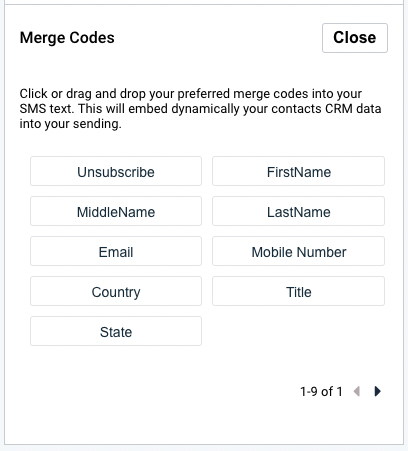
Los códigos de fusión te permiten añadir contenido dinámico al texto del SMS. Arrastra y suelta los códigos de fusión necesarios en el campo de texto del SMS. Los códigos de fusión se sustituirán dinámicamente por los datos CRM correspondientes en el momento de enviar el SMS.
Nota: La lista de códigos merge disponibles depende de la lista de destinatarios de SMS elegida en el Paso 2. En caso de que seleccione varias listas de CRM, sólo estarán disponibles los códigos merge correspondientes a los campos de datos comunes de estas listas.
-
Añadir Darse de baja
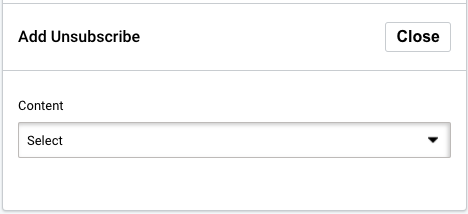
Haz clic en Añadir si deseas añadir una opción de cancelación de suscripción a tu SMS. En el menú que se abre a continuación (véase la captura de pantalla siguiente), especifique si desea añadir el enlace a un formulario de cancelación de suscripción o si desea añadir una palabra clave de cancelación de suscripción y un código abreviado al texto.
Paso 4
Opciones de envío
Ahora que ya has compuesto el SMS perfecto, haz clic en el botón Enviar prueba para enviarte un SMS de prueba y volver a comprobar todos los detalles.
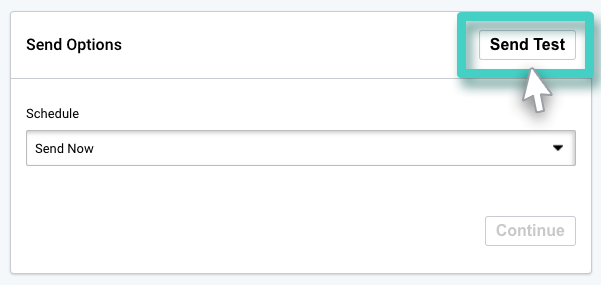
Al hacer clic en Enviar prueba, aparece la siguiente sección, en la que puede especificar el número de móvil en el que desea recibir los SMS de prueba. Puede añadir hasta 5 números de móvil para recibir SMS de prueba.
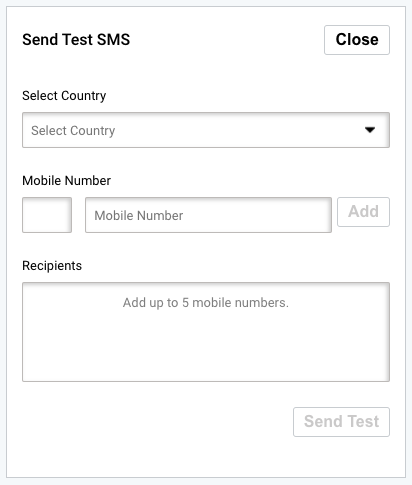
Nota: Los SMS de prueba enviados también contarán para el consumo de SMS de la cuenta.
Nota: Aunque se recomienda encarecidamente, el envío de un SMS de prueba es opcional y, si lo desea, puede enviar directamente la campaña a sus destinatarios.
Una vez que haya comprobado todos los detalles y desee enviar su campaña a los destinatarios, utilice la sección resaltada en la siguiente captura de pantalla para especificar si desea hacerlo:
- envíe sus SMS inmediatamente, o
- programar el envío de SMS para una hora/fecha posterior.
Paso 5
Establecer objetivos para el envío de SMS
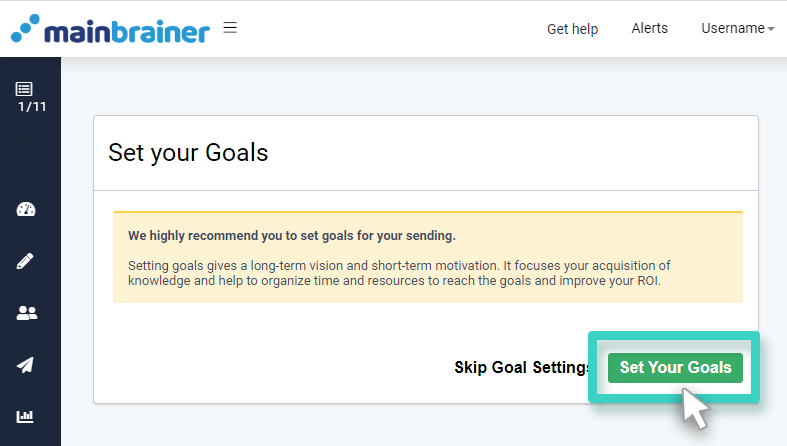
En caso de que desee especificar el objetivo final deseado para este envío de SMS, haga clic en Establecer sus objetivos.
La pantalla siguiente muestra los KPI para los diferentes tipos de objetivos. Introduzca el tipo de objetivo previsto para los KPI que desea supervisar.
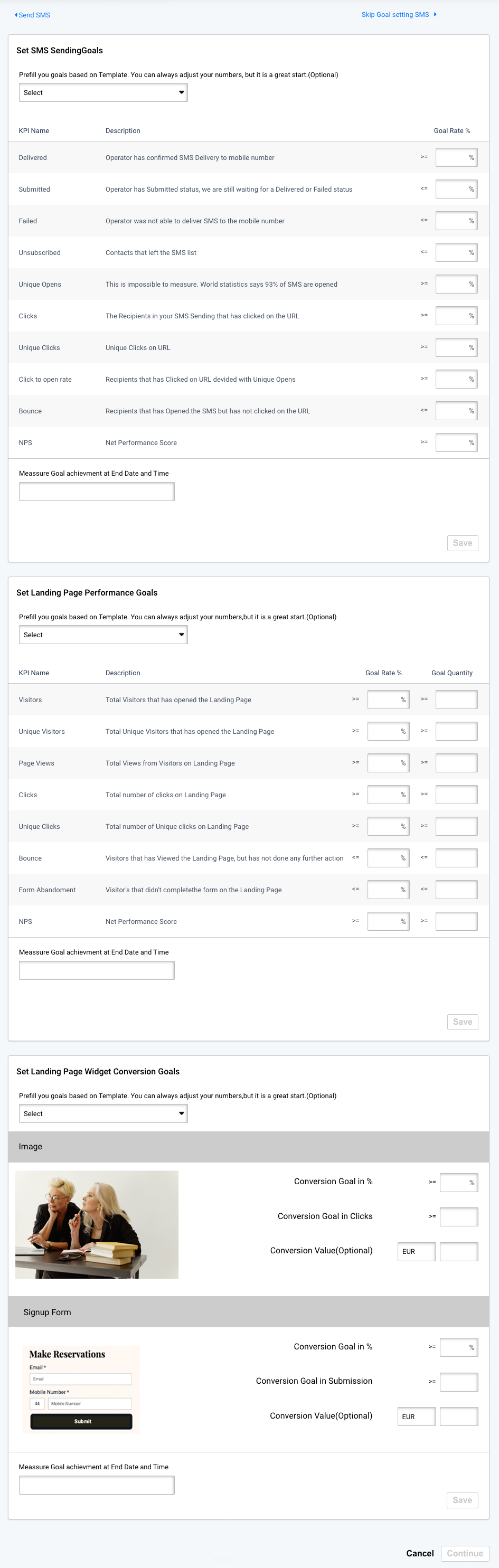
Nota: Aunque este paso es opcional y puede omitirse utilizando el botón Omitir configuración de objetivos, le recomendamos encarecidamente que establezca siempre objetivos para los envíos de sus campañas. Hacerlo le facilitará el trabajo a la hora de analizar el rendimiento de la campaña. Basta con echar un vistazo a nuestra sección de información para ver qué envíos cumplieron sus objetivos y cuáles no.
Paso 6
Envíe su campaña SMS
La pantalla siguiente muestra el resumen de su campaña de SMS junto con una vista previa de cómo aparecería la página de destino asociada en una pantalla de móvil.
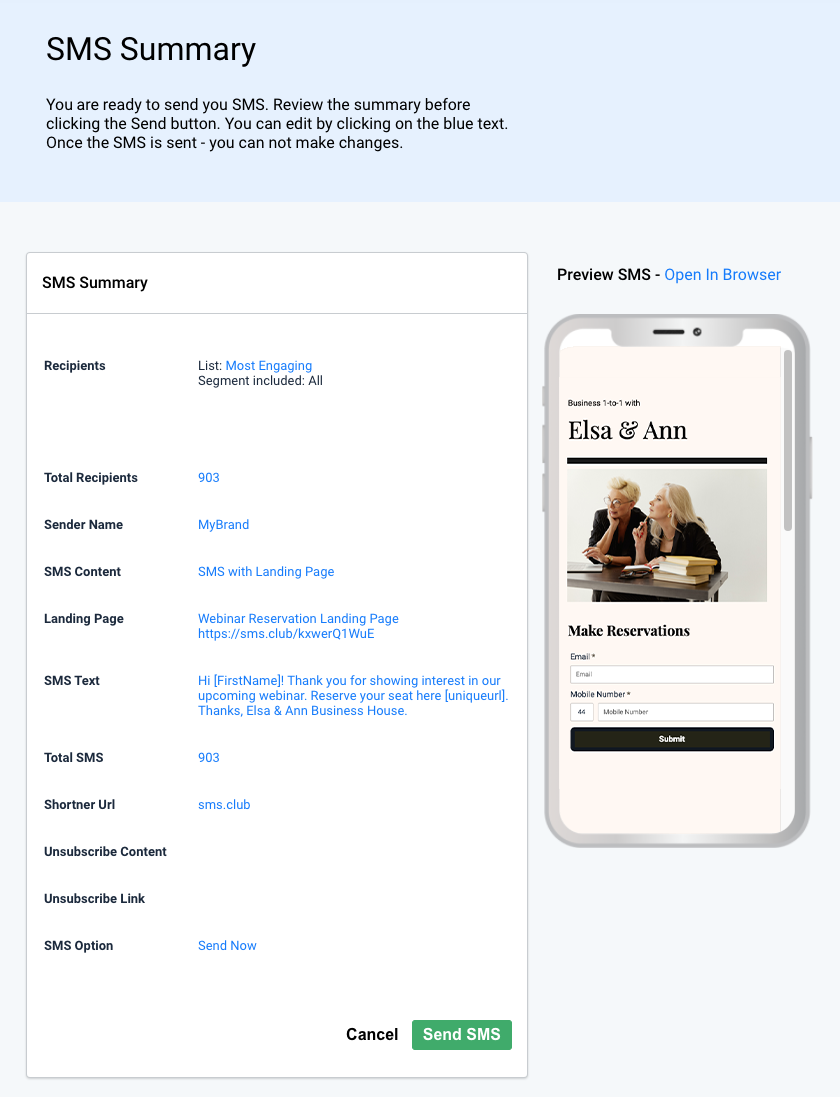
Comprueba que todos los datos son correctos. Cuando estés seguro, haz clic en Enviar SMS para enviar la campaña.
Nota: En caso de que intente enviar más SMS de los permitidos en su plan de suscripción y no disponga de fondos suficientes en su cuenta para pagar los SMS adicionales, el envío no se ejecutará. En tales casos, añada la cantidad necesaria de fondos a su cuenta MainBrainer para reintentar el envío.
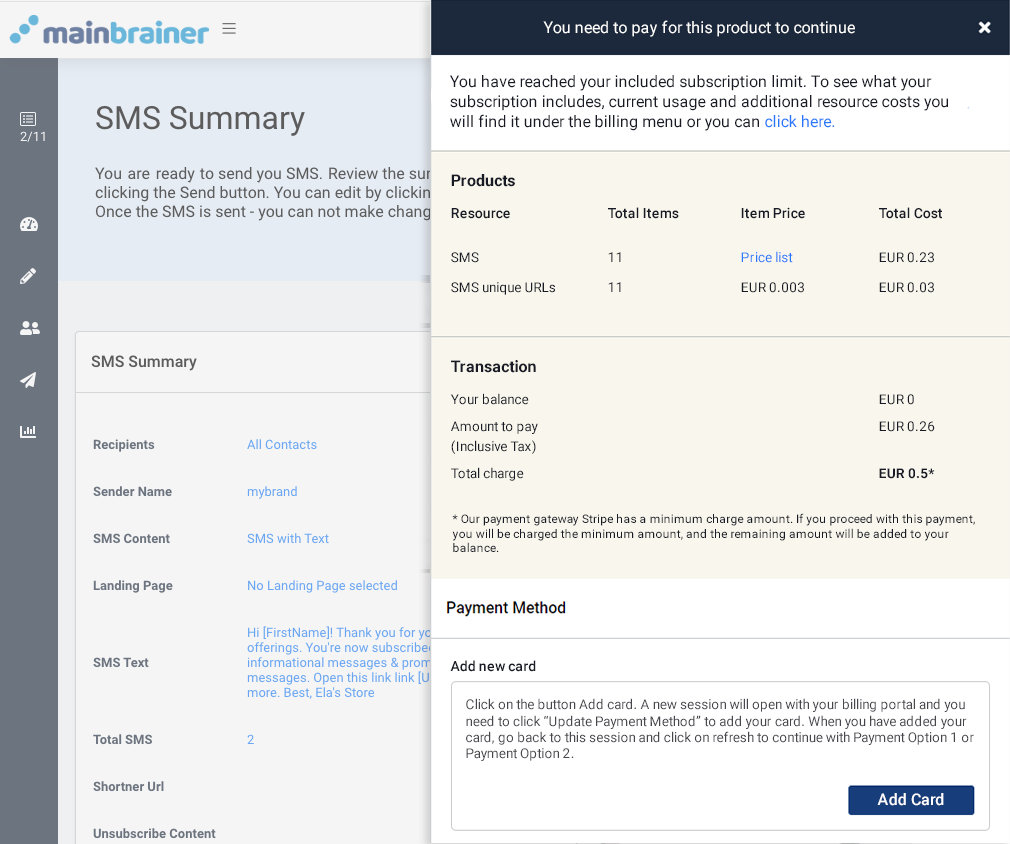
Lecturas recomendadas: ¿Qué ocurre cuando necesitas utilizar más recursos que tu cuota de suscripción?