
En las suscripciones por correo electrónico con doble opt-in, los clientes deben verificar adicionalmente su dirección de correo electrónico haciendo clic en un enlace de verificación enviado a su dirección de correo electrónico.
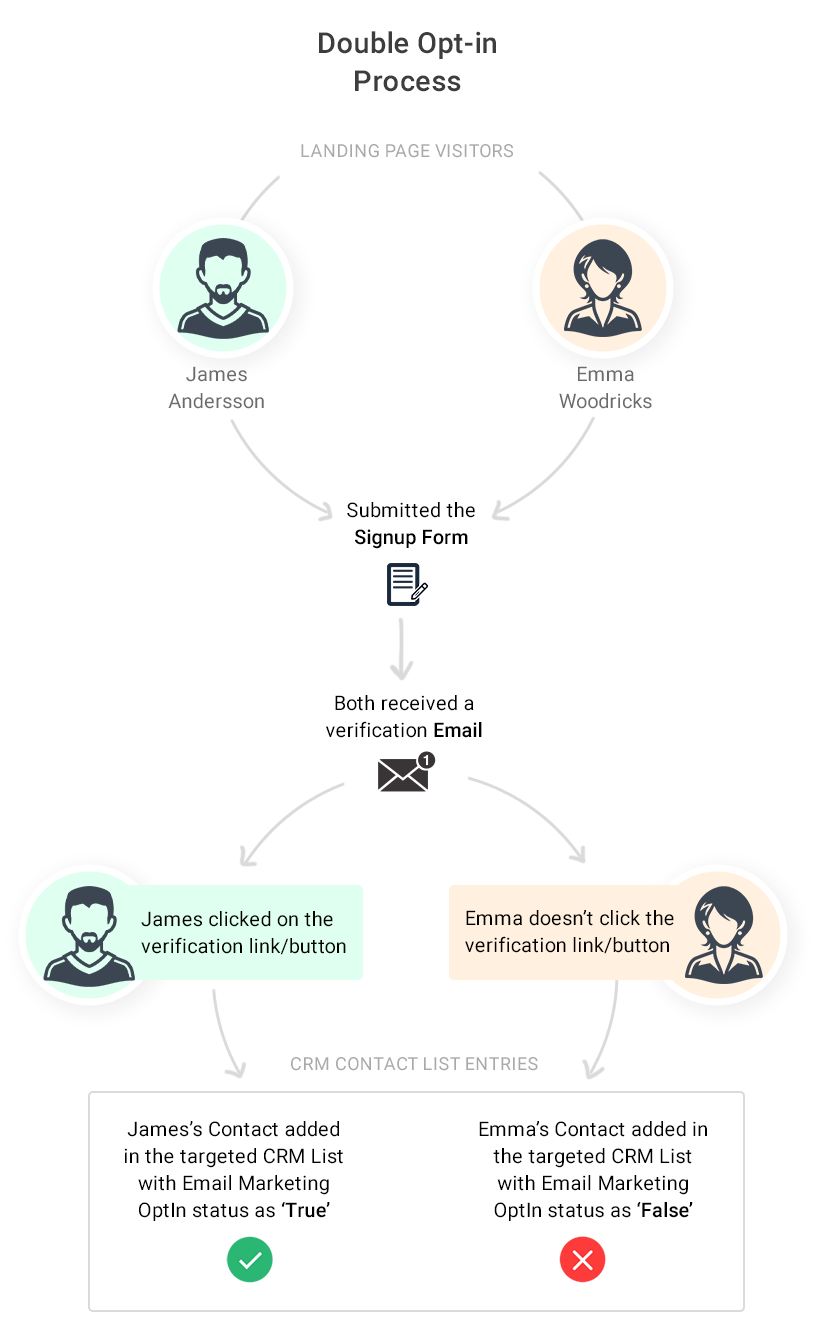
Cómo crear un formulario de suscripción Double Opt-In para suscribirse por correo electrónico
Primer paso
Crear una página de aterrizaje (página de agradecimiento para las inscripciones exitosas)
Según sus preferencias de diseño, cree una página de destino que le gustaría auto-enviar a los suscriptores exitosos. Puede diseñar esta página de destino como una página de agradecimiento o de bienvenida, o para enviar cupones de descuento, etc.
Paso 2
Crear un correo electrónico con un botón de verificación de inclusión confirmada
A continuación, cree un correo electrónico que desee enviar automáticamente a los nuevos suscriptores para verificar sus direcciones de correo electrónico.
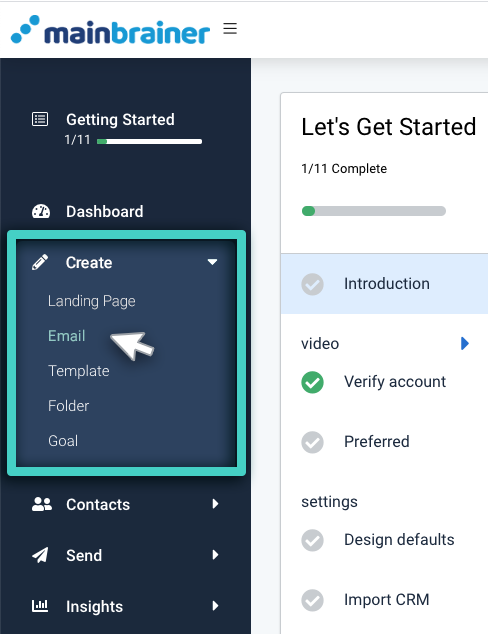
Asegúrese de añadir un botón a este correo electrónico y seleccione Verificación de inclusión confirmada como acción del botón (resaltado en la captura de pantalla siguiente).
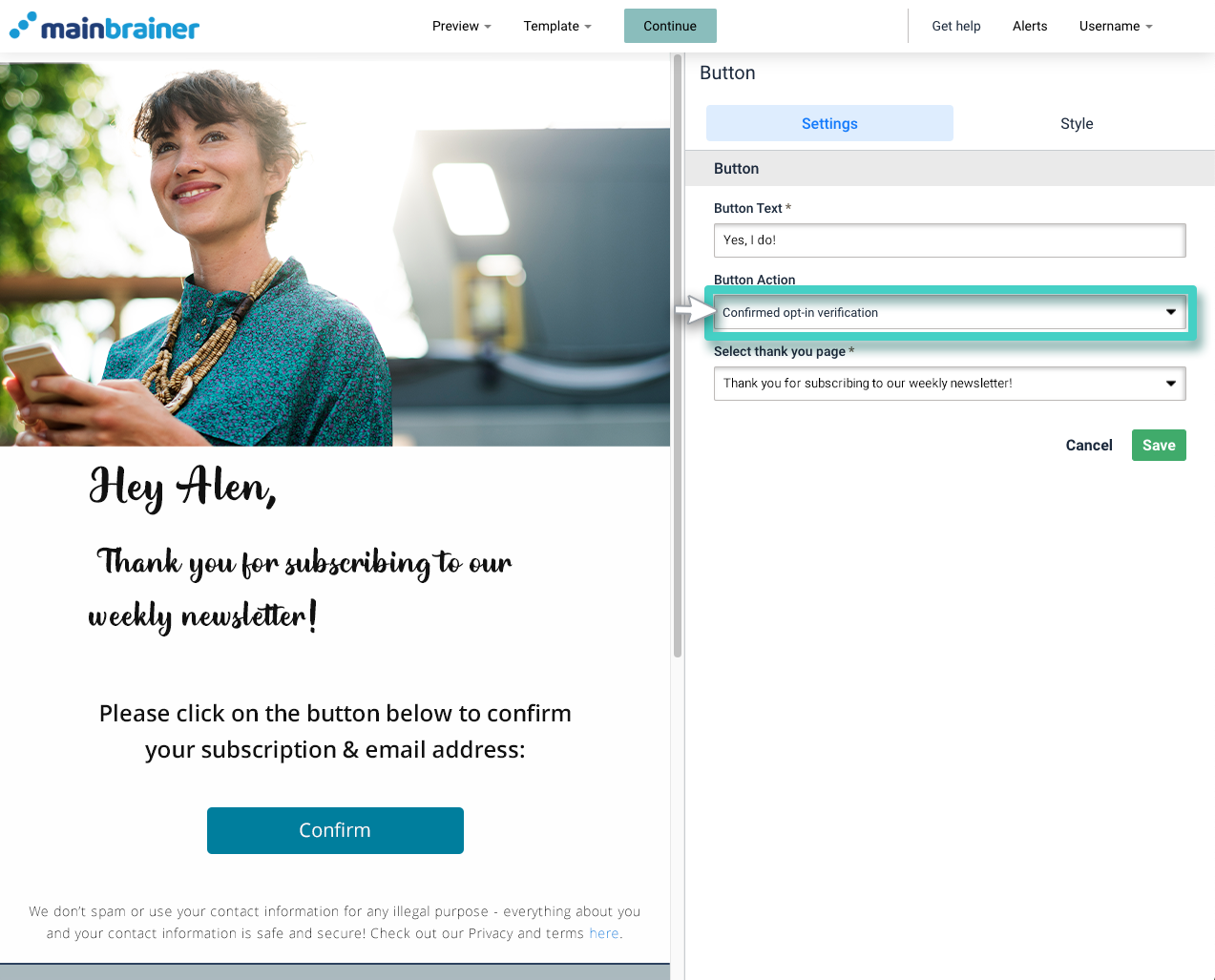
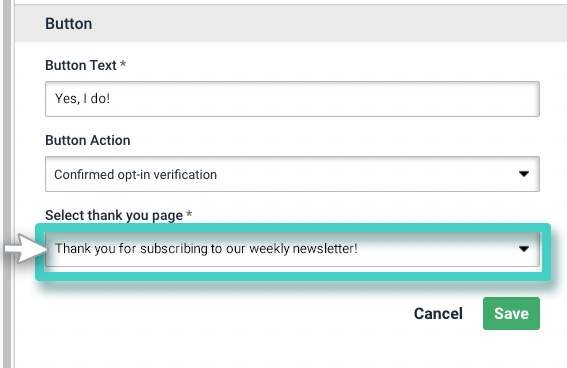
Utilice el siguiente campo Seleccionar página de agradecimiento* para seleccionar la página de destino que desea enviar automáticamente a las personas que hagan clic en el botón Confirmar registro (tal y como se creó en el paso 1).
Paso 3
Crear una plantilla de correo electrónico de suscripción doble (el correo electrónico de verificación)
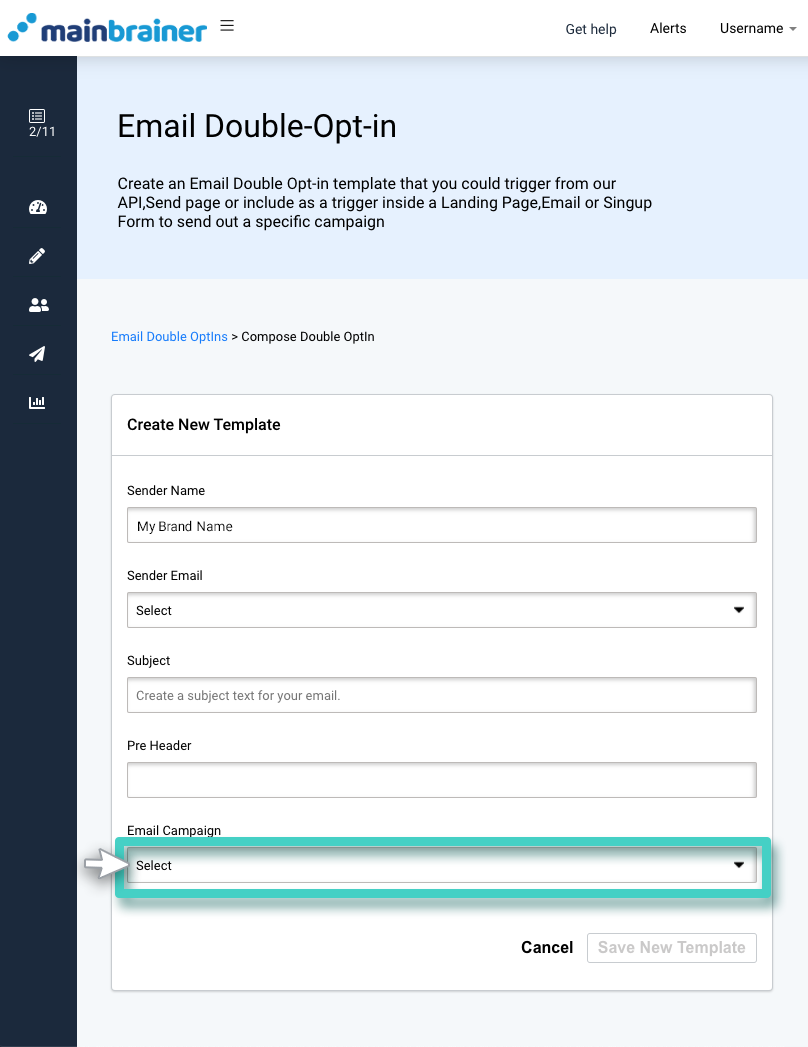
Cree una plantilla de correo electrónico de confirmación doble para crear el correo electrónico que desea enviar como segundo paso de la verificación de suscripción. Al crear la plantilla de correo electrónico de opt-in doble, utilice el campo resaltado en la captura de pantalla siguiente para seleccionar la campaña de correo electrónico correspondiente con un botón de verificación de opt-in confirmado (como el creado en el paso 2 anterior).
Paso 4
Crear una página de destino con un widget de registro
Cree una página de destino con un widget de formulario de registro.
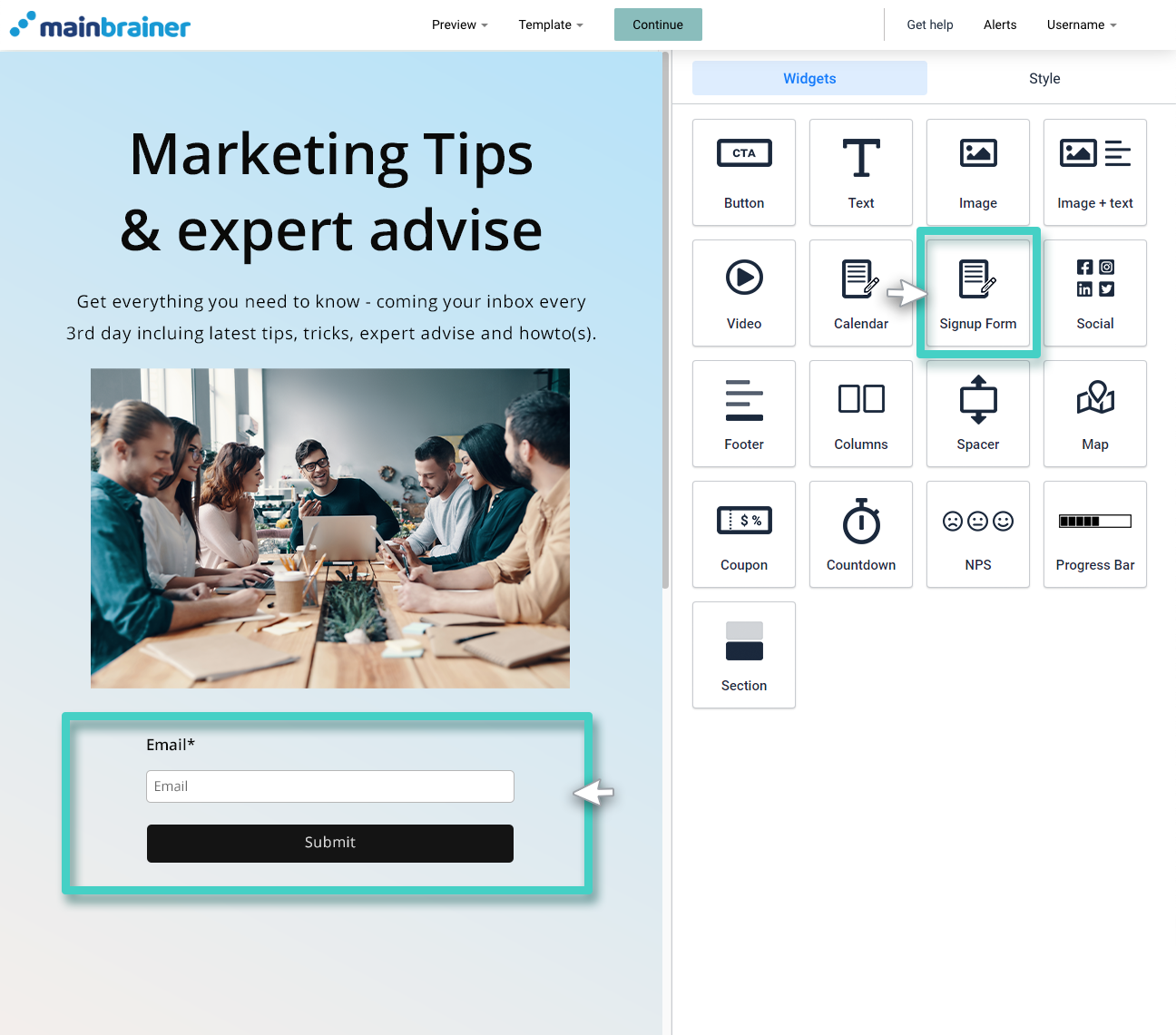
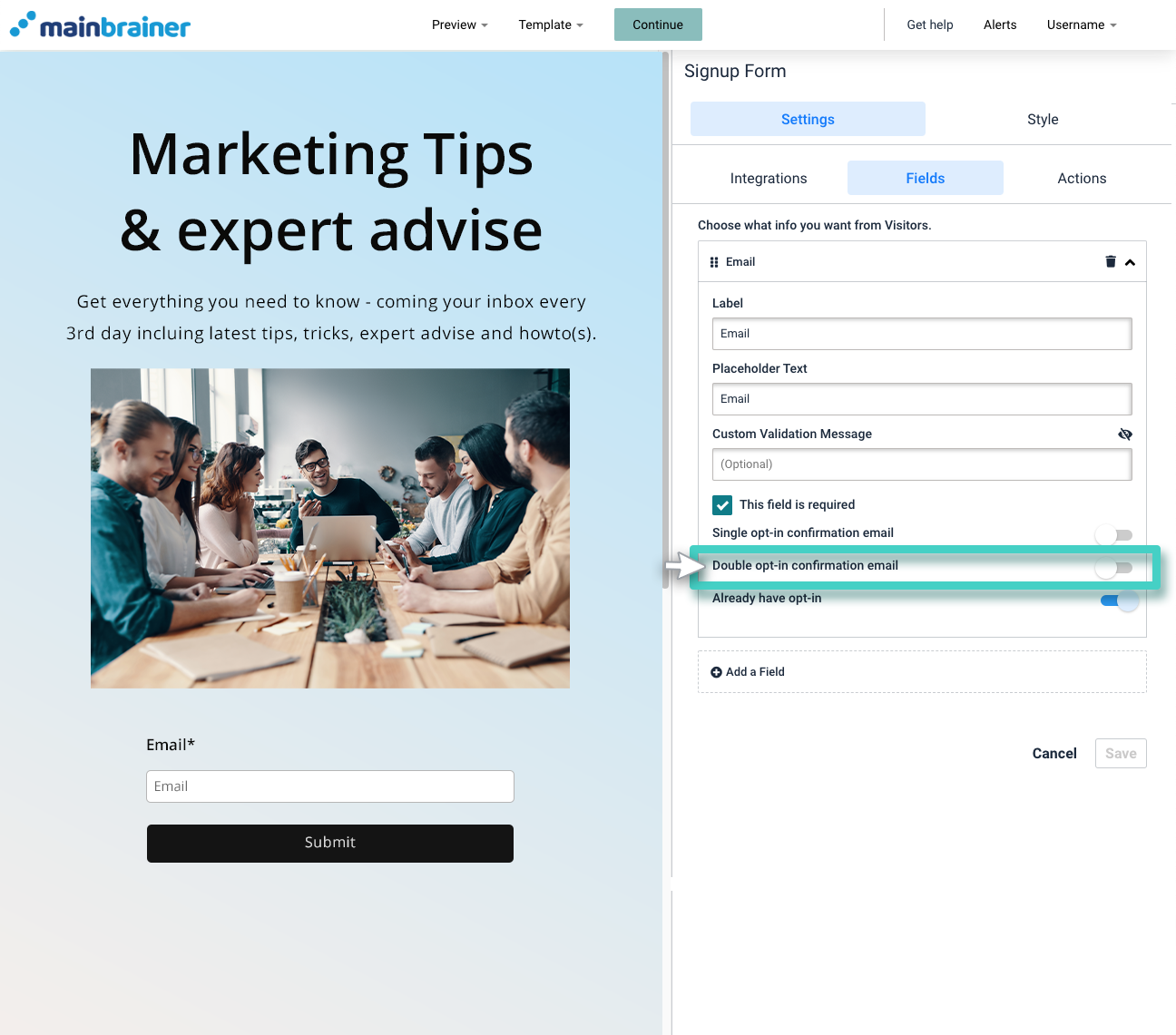
A continuación, seleccione el tipo de suscripción y la plantilla de suscripción doble correspondiente. He aquí cómo hacerlo:
Utilice la subpestaña Campos de la pestaña Configuración para añadir el campo Correo electrónico a su widget de registro. Active el botón resaltado como 1 para habilitar un proceso de Double Opt-In para los clientes que se registren utilizando este formulario.
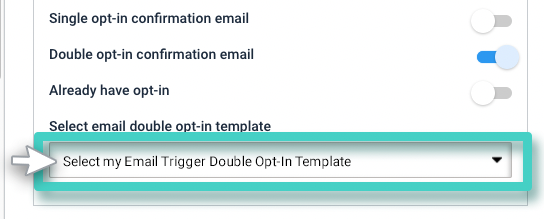
A continuación, utilice el campo resaltado en la siguiente captura de pantalla para seleccionar la plantilla de correo electrónico de suscripción doble que desea enviar automáticamente a los suscriptores seleccionados (tal y como se creó en el paso 3 anterior).
¡Y ya está!
Añada otros elementos de diseño a su página de destino según sus preferencias, ¡y envíela a su público objetivo!