
Siempre que se solicita una exportación de datos en MainBrainer, los datos se exportan en formato Excel y están disponibles para su descarga en la sección Descargas de su cuenta.
¿Cómo acceder a la sección de descargas de su cuenta?
Acceda a su cuenta y haga clic en el nombre de su cuenta que aparece en la esquina superior derecha(como se muestra en la captura de pantalla siguiente).
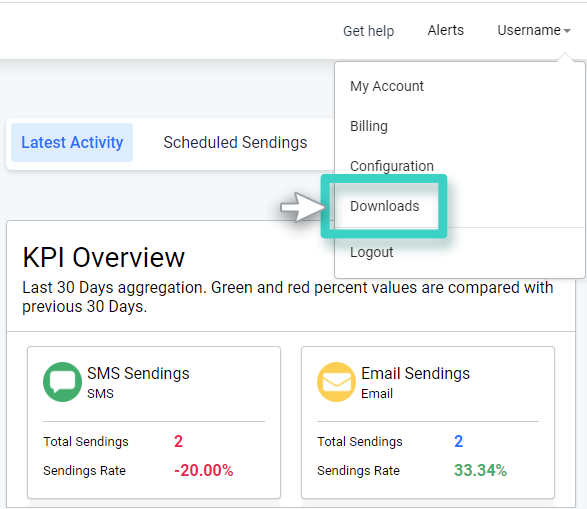
La pantalla siguiente mostrará una lista de todos los archivos disponibles para descarga en su cuenta MainBrainer (correspondientes a todas las solicitudes de exportación de datos realizadas en su cuenta).
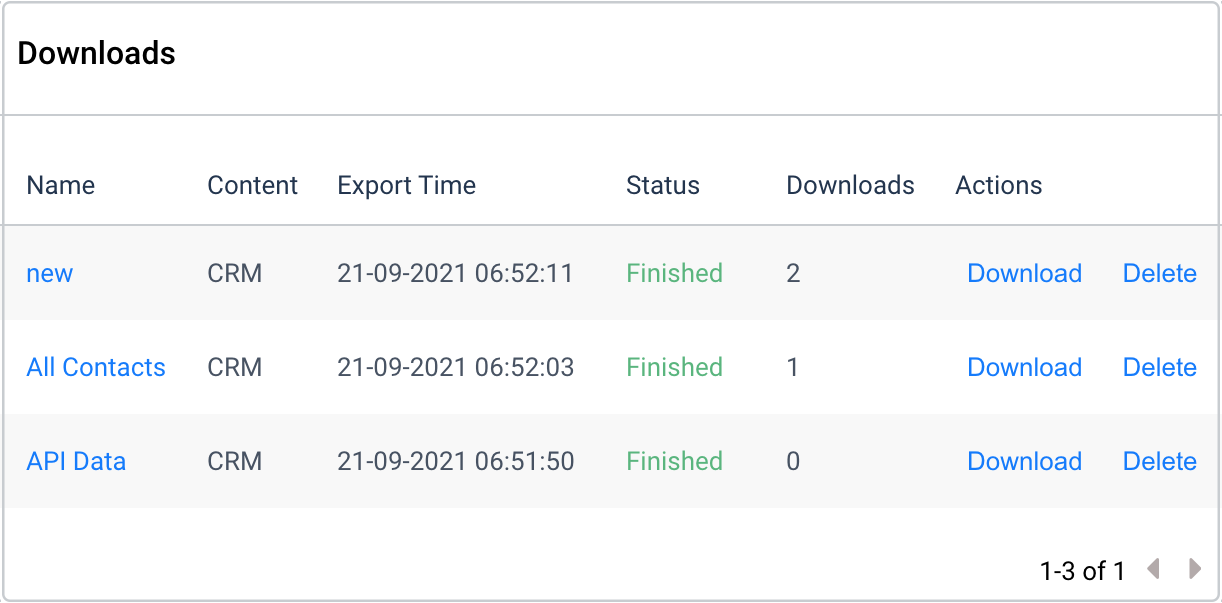
Para cada archivo disponible para descarga:
1. La columna Nombre muestra el nombre del archivo exportado. Por ejemplo, si exporta una lista de CRM con el nombre Inscripciones de julio, el archivo descargado tendrá el mismo nombre que la lista de CRM, es decir, Inscripciones de julio.
2. La columna Contenido indica el tipo de datos que contiene el fichero. Por ejemplo:
- Segmento para indicar que el fichero contiene datos de contacto de un Segmento
- CRM para indicar que el archivo contiene datos de contacto de una lista de contactos CRM
3. La Hora de exportación indica la fecha y la hora en que se realizó la solicitud de exportación de datos.
4. La columna Estado muestra el estado actual de la solicitud de exportación, es decir, si la exportación está en curso o finalizada.
5. La columna Descargas indica el número de veces que se ha descargado el archivo.
6. La columna Acciones enumera las acciones que pueden realizarse para el archivo:
- Descargar para descargar una copia del archivo
- Borrar para eliminar el archivo de la página de descargas
Nota: Si decide eliminar un archivo de la página de descargas, no hay forma de recuperarlo. Sin embargo, puede volver a exportarlo desde el CRM.